Micro Tutorial: HDMI

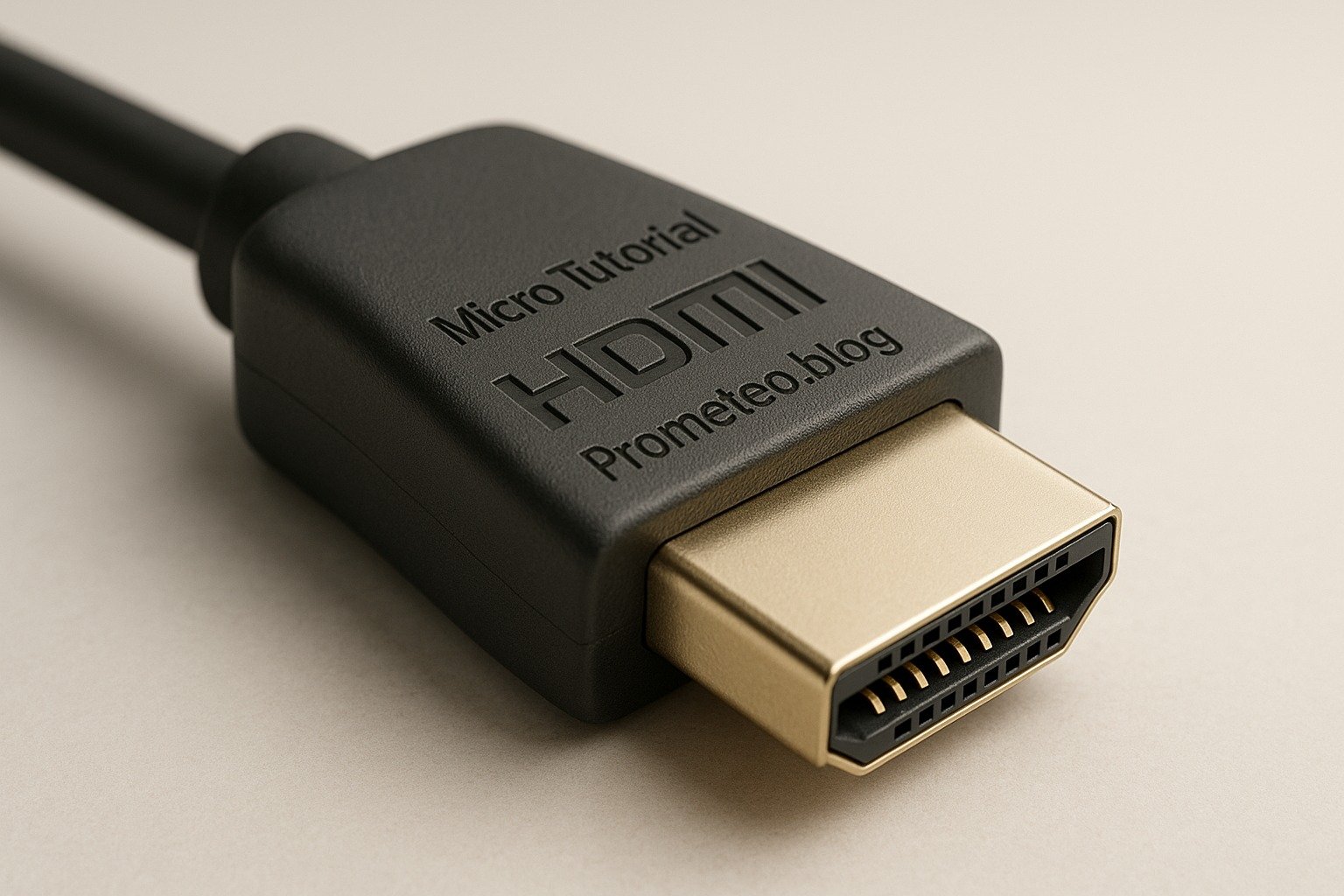
Micro Tutorial: HDMI — imagen destacada

Introduction

Have you ever struggled with tangled cables behind your TV or computer? I remember a time when I spent hours trying to connect my laptop to a projector for a presentation. It was then that I discovered the simplicity and efficiency of HDMI. The High-Definition Multimedia Interface (HDMI) has transformed the way we connect and enjoy multimedia content, making it easier than ever to enjoy high-quality audio and video. This tutorial will guide you through HDMI, its uses, how it works, and practical applications that can enhance your multimedia experience.

As technology evolves, understanding HDMI’s capabilities becomes increasingly important. Whether you are setting up a home theater, connecting devices for a presentation, or simply enjoying your favorite movies on a big screen, HDMI is likely at the center of it all. By the end of this tutorial, you will have a solid grasp of HDMI technology, its features, and how to make the most of it in your daily life.

What it’s used for and how it works

HDMI, or High-Definition Multimedia Interface, is a standard for transmitting high-definition video and audio from an HDMI-compliant device to a compatible display. You might find it in various devices, such as TVs, projectors, computers, gaming consoles, and even some smartphones. Essentially, HDMI allows you to enjoy high-quality content without the hassle of multiple cables.

How HDMI Works

To understand how HDMI works, you need to know that it transmits digital data. Unlike older analog systems, HDMI sends a digital signal that carries both audio and video on a single cable. This is beneficial because it simplifies connections and reduces cable clutter, making setups more user-friendly.

When you connect an HDMI cable from your device to a display, the source device sends a series of digital signals through the cable. These signals are encoded in a specific format that the receiving device (like your TV) can decode and display. The beauty of HDMI lies in its ability to support various resolutions, including 720p, 1080p, and even 4K and 8K, providing you with stunning visuals.

HDMI Versions

HDMI has evolved over the years, with several versions being released, each offering enhanced features. Here’s a brief overview of the major versions:
HDMI 1.0: The original version, supporting 1080p video and six-channel audio.
HDMI 1.4: Added support for 4K resolution and 3D video, making it a significant step forward for high-definition content.
HDMI 2.0: Increased bandwidth, enabling 4K at 60Hz, and support for up to 32 audio channels, enhancing the audio experience.
HDMI 2.1: Introduced features like Dynamic HDR, enhanced refresh rates, and support for 8K video, making it the most advanced version to date.

These advancements mean that newer HDMI cables and devices can handle more data and deliver better quality, making them suitable for modern high-definition content. Understanding these versions is crucial when purchasing new devices or cables, as compatibility can significantly impact your viewing experience.

Features of HDMI

HDMI comes with a range of features that enhance your viewing experience:
Audio Return Channel (ARC): This feature allows audio to be sent back from the TV to an audio receiver or soundbar through the same HDMI cable, simplifying connections and reducing the number of cables needed.
Consumer Electronics Control (CEC): With CEC, you can control multiple HDMI-connected devices with one remote, making your entertainment system more user-friendly. For instance, turning on your TV can also turn on your Blu-ray player and soundbar.
Deep Color: This feature supports a wider color spectrum, providing more vibrant and lifelike images. It enhances the viewing experience, particularly for films and games that utilize rich colors.
3D Support: HDMI can transmit 3D video signals, enhancing your viewing experience for compatible content. This feature is particularly popular among gamers and movie enthusiasts who enjoy immersive experiences.

HDMI Cable Types

When choosing HDMI cables, you’ll notice several types, each designed for specific applications:
Standard HDMI: Suitable for most devices, supporting resolutions up to 1080p. This type is best for basic connections where high-definition quality is not a priority.
High-Speed HDMI: Ideal for 4K and 3D content, supporting higher bandwidth. This type is essential for streaming high-definition content without lag or interruptions.
Premium High-Speed HDMI: Certified for higher performance, suitable for 4K at 60Hz. This cable type ensures that you can enjoy the latest video formats without compromising quality.
Ultra High-Speed HDMI: Supports 8K video and provides the best performance for the latest devices, including gaming consoles and high-end televisions. This type is recommended for future-proofing your setup.

Benefits of Using HDMI

You might wonder why HDMI has become the standard choice for connecting devices. Here are some advantages:
Single Cable Solution: HDMI combines audio and video signals into one cable, significantly reducing clutter and simplifying setups. This is particularly beneficial in home theater systems where multiple devices are connected.
Digital Quality: Since HDMI transmits a digital signal, you receive better quality without the noise and distortion common with analog signals. This results in clearer images and richer sound.
Future-Proofing: As technology progresses, HDMI continues to adapt, meaning your devices can remain compatible longer. Newer HDMI versions and features ensure that your system can handle the latest content formats.
Wide Compatibility: HDMI is ubiquitous in consumer electronics, making it easy to connect various devices. Whether you’re connecting a laptop to a projector or a gaming console to a TV, HDMI is likely to be supported.

In conclusion, HDMI serves as a vital component in modern multimedia systems, delivering high-quality audio and video seamlessly. Understanding its workings and features will help you appreciate why it’s the preferred choice for consumers and professionals alike.

Key parameters

Here’s a table summarizing some of the key parameters related to HDMI:

Parameter Typical Value
Maximum Resolution 8K (7680×4320)
Maximum Bandwidth 48 Gbps
Audio Channels Up to 32
Supported Video Formats 4K, 8K, 3D
CEC Support Yes
ARC Support Yes

Hands-on practical project

Imagine you’re setting up a home theater system. You want the best viewing experience possible, so you decide to integrate various devices: a 4K Blu-ray player, a streaming device, and a soundbar. Here’s how HDMI plays a crucial role in your setup.

Device Connection

First, you’ll need to connect your 4K Blu-ray player to your 4K TV. Using a High-Speed HDMI cable, you plug one end into the Blu-ray player and the other into an HDMI port on your TV. This connection not only transmits high-definition video but also supports multi-channel audio, giving you an immersive experience.

Next, you want to include a soundbar for enhanced audio. Using the Audio Return Channel (ARC) feature, you connect the soundbar to the TV with another HDMI cable. The ARC allows audio from the TV (like shows and movies) to be sent back to the soundbar without needing a separate audio cable, simplifying your setup.

Streaming Device Integration

Now, let’s add your streaming device. You connect it to another HDMI port on your TV using a standard HDMI cable. With CEC support, you can control all your devices using a single remote, simplifying the user experience. For example, you can pause a movie on your streaming device and then switch to your Blu-ray player without needing to grab multiple remotes.

Setting Up for 3D Viewing

If you enjoy 3D movies, you’ll appreciate HDMI’s support for 3D content. Ensure your Blu-ray player and TV support 3D, and you can enjoy a more immersive viewing experience. Just insert a 3D Blu-ray disc, and you’ll be ready to dive into a different dimension. Remember to wear the appropriate 3D glasses to fully appreciate the effect.

Troubleshooting Common Issues

While setting up, you might encounter some challenges. If your TV doesn’t recognize the Blu-ray player, check the following:
– Ensure the HDMI cable is firmly connected at both ends. A loose connection can prevent the signal from being transmitted properly.
– Use a different HDMI cable to rule out cable issues. Sometimes, cables can be faulty, leading to connectivity problems.
– Check if the TV is set to the correct HDMI input. Many TVs have multiple HDMI ports, and you need to select the right one using your remote.

If audio isn’t working, make sure ARC is enabled in your TV settings, and confirm that the soundbar is powered on. Additionally, check the audio settings on your Blu-ray player to ensure it is configured to output audio through HDMI. By following these steps, you can ensure a smooth setup and enjoy your home theater experience.

Conclusion of Use Case

Ultimately, HDMI makes your home theater setup convenient and efficient. You can connect multiple devices, enjoy high-quality video and audio, and simplify control with just one remote. As technology continues to evolve, HDMI will remain integral to how we experience multimedia content. By mastering HDMI connections, you can enhance your home entertainment and ensure that you get the most out of your devices.

Common mistakes and how to avoid them

While working with HDMI, you may encounter some common pitfalls. Here’s a list to help you avoid them:
Using the wrong HDMI cable: Ensure you select the right type of HDMI cable for your needs. For instance, using a Standard HDMI cable for 4K content might result in poor performance.
Neglecting to check version compatibility: Always check that your devices support the HDMI version you plan to use. If a device only supports HDMI 1.4, using a 2.1 cable won’t provide benefits beyond what 1.4 can handle.
Forgetting to switch HDMI inputs: Remember to select the correct HDMI input on your TV for the device you want to use. This is a common oversight that can lead to frustration.
Overlooking firmware updates: Regularly update your devices’ firmware to ensure optimal performance and compatibility. Manufacturers often release updates that improve functionality and fix bugs.
Ignoring cable quality: Low-quality cables can lead to signal degradation. Invest in reliable HDMI cables, especially for high-resolution setups, to avoid issues like flickering or loss of audio.

By being aware of these common mistakes, you can streamline your setup process and enjoy a hassle-free experience when using HDMI technology.

Conclusion + call to action

In summary, HDMI is a versatile and essential technology for modern audio-visual systems. By understanding its functions, features, and common pitfalls, you can enhance your multimedia experience and make informed decisions when setting up devices. The convenience of HDMI cannot be overstated; it simplifies connections and ensures high-quality audio and video transmission. So, the next time you connect your TV or projector, remember the power and convenience of HDMI. Dive deeper into this topic to refine your knowledge and skills. More information at prometeo.blog

Third-party readings

Find this product and/or books on this topic on Amazon

Go to Amazon

As an Amazon Associate, I earn from qualifying purchases. If you buy through this link, you help keep this project running.

Quick Quiz
Question 1: What does HDMI stand for?


Question 2: What type of signal does HDMI transmit?


Question 3: Which of the following devices commonly uses HDMI?


Question 4: What is one of the main benefits of using HDMI?


Question 5: In what scenarios might HDMI be particularly useful?


Micro Tutorial: HDMI

Carlos Núñez Zorrilla
Electronics & Computer Engineer

Telecommunications Electronics Engineer and Computer Engineer (official degrees in Spain).

Follow me:


Micro Tutorial: HDMI

Micro Tutorial: HDMI — imagen destacada

Introducción

¿Recuerdas la primera vez que conectaste tu computadora a la televisión y todo se vio perfecto? Eso fue gracias a HDMI. Esta tecnología ha transformado la forma en que compartimos contenido audiovisual, facilitando conexiones de alta calidad entre dispositivos. Desde su lanzamiento en 2003, HDMI ha evolucionado para adaptarse a las crecientes demandas de los consumidores y a los avances tecnológicos en el ámbito del entretenimiento. En este micro-tutorial, exploraremos en profundidad qué es HDMI, cómo funciona, sus aplicaciones y ventajas, así como un caso práctico y errores comunes que se deben evitar al utilizar esta tecnología.

Para qué se usa y cómo funciona

HDMI, que significa Interfaz Multimedia de Alta Definición, es un estándar de conexión diseñado para transmitir video y audio digital de alta calidad. Desde su introducción, HDMI se ha convertido en el conector preferido para televisores, monitores, computadoras y consolas de videojuegos. Su popularidad se debe a su capacidad de simplificar la conexión entre dispositivos y su capacidad para soportar altas resoluciones y sonidos envolventes.

¿Cómo funciona HDMI?

HDMI transmite datos a través de un cable que contiene múltiples pares de cables trenzados. Esto reduce la interferencia electromagnética y mejora la calidad de la señal. HDMI utiliza un protocolo de comunicación llamado CEC (Consumer Electronics Control), que permite controlar múltiples dispositivos conectados a la misma fuente con un solo control remoto. Esto significa que, al encender tu televisor, puedes encender automáticamente tu reproductor de Blu-ray o consola de videojuegos, facilitando la experiencia del usuario.

Aparte de la transmisión de video y audio, HDMI también permite la transferencia de datos de control, lo que significa que puedes, por ejemplo, encender tu televisor y reproductor de Blu-ray al mismo tiempo. Además, HDMI es capaz de transmitir señales en 4K y 8K, lo que lo convierte en una opción ideal para los dispositivos más modernos. La capacidad de HDMI para soportar diferentes resoluciones y formatos de audio es una de las razones por las que se ha convertido en el estándar de facto en la industria.

Usos comunes de HDMI

HDMI se utiliza en una amplia variedad de situaciones:
Televisores y proyectores: Para conectar fuentes de video como reproductores de DVD, consolas de videojuegos y computadoras. Esto permite disfrutar de películas y videojuegos en pantallas grandes con calidad de imagen óptima.
Sistemas de cine en casa: Para transmitir audio envolvente y video de alta definición. Los sistemas de cine en casa utilizan HDMI para conectar el televisor, el receptor AV y los diferentes dispositivos de reproducción, creando una experiencia inmersiva.
Monitores de computadora: Para ofrecer una calidad de imagen superior en trabajos gráficos y juegos. Los diseñadores gráficos y los gamers se benefician de la alta resolución y la baja latencia que proporciona HDMI.
Dispositivos portátiles: Como cámaras y teléfonos, para visualizar contenido en pantallas más grandes. Esto es especialmente útil para presentaciones o para compartir fotos y videos con amigos y familiares.

Ventajas de usar HDMI

Una de las principales ventajas de HDMI es su capacidad para transmitir tanto audio como video a través de un solo cable. Esto no solo simplifica la instalación, sino que también reduce el desorden de cables. Además, HDMI soporta una amplia gama de formatos de audio, incluido el sonido envolvente 7.1, lo que mejora la experiencia de entretenimiento en casa.

Otra ventaja es la compatibilidad con la protección de contenido digital (HDCP), que ayuda a prevenir la copia no autorizada de contenido protegido. Esto es especialmente importante para los servicios de streaming y la reproducción de películas en alta definición. La seguridad que proporciona HDCP es fundamental para los creadores de contenido y las plataformas de streaming, ya que protege sus derechos de autor.

Sin embargo, HDMI no está exento de desventajas. Algunas versiones de HDMI pueden no ser compatibles entre sí, especialmente si se trata de características como 4K, HDR o tasas de refresco más altas. Por lo tanto, es importante asegurarse de que tanto el cable como los dispositivos sean compatibles con la versión de HDMI que estás utilizando. Además, la longitud del cable puede afectar la calidad de la señal, por lo que es recomendable utilizar cables de buena calidad y no exceder las longitudes recomendadas.

Evolución de HDMI

Desde su lanzamiento, HDMI ha evolucionado significativamente. Las versiones más recientes han añadido soporte para resoluciones más altas, tasas de refresco más rápidas y tecnologías de audio avanzadas. Por ejemplo, HDMI 2.0 introdujo la capacidad de transmitir video 4K a 60 Hz, mientras que HDMI 2.1 llevó esto aún más lejos al permitir resoluciones de hasta 10K y una tasa de refresco de hasta 120 Hz. Estas mejoras han sido fundamentales para satisfacer la demanda de contenido de alta definición y experiencias de juego más fluidas.

Además, HDMI 2.1 también incluye características como Variable Refresh Rate (VRR) y Auto Low Latency Mode (ALLM), que son especialmente útiles para los videojuegos, ya que permiten una experiencia más suave y sin interrupciones. Con cada nueva versión, HDMI se adapta a las necesidades cambiantes de los consumidores y a las innovaciones en la tecnología audiovisual.

Conclusión sobre el funcionamiento de HDMI

En resumen, HDMI es una herramienta esencial en el mundo de la tecnología audiovisual. Su capacidad para simplificar la conexión entre dispositivos y soportar altas resoluciones y audio de calidad, lo convierte en una opción ideal para cualquier configuración de entretenimiento. Si estás buscando mejorar tu experiencia audiovisual, invertir en cables y dispositivos que soporten HDMI de última generación es un paso importante y recomendable. La versatilidad y la calidad que ofrece HDMI son inigualables, y entender cómo funciona te ayudará a aprovechar al máximo tus dispositivos.

Parámetros clave

A continuación, se presentan algunos parámetros clave de HDMI, así como una tabla comparativa de las versiones más comunes:

Parámetro HDMI 1.4 HDMI 2.0 HDMI 2.1
Resolución máxima 4K a 30 Hz 4K a 60 Hz 8K a 60 Hz
Frecuencia de actualización 30 Hz 60 Hz 120 Hz
Ancho de banda 10.2 Gbps 18 Gbps 48 Gbps
Soporte para HDR No
Soporte para eARC No No
Compatibilidad con HDCP 1.4 2.2 2.2

La tabla anterior resume algunas de las características más relevantes de las diferentes versiones de HDMI. Es fundamental elegir la versión adecuada según tus necesidades específicas de visualización y audio. Por ejemplo, si planeas ver contenido en 4K a 60 Hz, necesitarás un cable y dispositivos que sean compatibles con HDMI 2.0 o superior. Por otro lado, si deseas disfrutar de la última tecnología en 8K, HDMI 2.1 es la opción más adecuada.

Caso práctico real

Imagina que estás configurando un sistema de cine en casa. Quieres disfrutar de tus películas favoritas con la mejor calidad de sonido e imagen posible. Para ello, necesitas un televisor compatible con HDMI 2.1, un reproductor de Blu-ray y un sistema de sonido envolvente.

Paso 1: Elegir los dispositivos

El primer paso es seleccionar un televisor que soporte 4K y HDR. Esto garantizará que puedas disfrutar de las últimas tecnologías de visualización. Asegúrate de que tenga puertos HDMI 2.1, ya que esto te permitirá aprovechar al máximo la calidad de imagen. Investiga modelos que tengan buenas críticas en cuanto a calidad de imagen y características adicionales, como la tasa de refresco y el soporte para tecnologías de mejora de imagen.

Paso 2: Seleccionar el reproductor

El siguiente paso es elegir un reproductor de Blu-ray que también soporte HDMI 2.1. Esto es importante porque te permitirá reproducir discos con calidad 4K y HDR sin perder calidad de sonido o imagen. También considera la posibilidad de un reproductor que tenga capacidades de streaming, para que puedas acceder a servicios como Netflix o Amazon Prime Video. Verifica que el reproductor tenga buenas opciones de conectividad y que sea fácil de usar.

Paso 3: Configuración del sistema de audio

Tu sistema de sonido envolvente es clave para una experiencia cinematográfica. Busca un receptor AV que sea compatible con HDMI 2.1 y que soporte eARC (Audio Return Channel mejorado). Esto te permitirá conectar tu televisor y receptor de manera eficiente, asegurando que el sonido de tus películas se escuche con la máxima claridad y profundidad. Investiga diferentes marcas y modelos para encontrar uno que se ajuste a tu presupuesto y que ofrezca un buen rendimiento.

Paso 4: Conexión de los dispositivos

Una vez que hayas seleccionado todos tus dispositivos, es hora de conectarlos. Utiliza cables HDMI de alta calidad para conectar el reproductor de Blu-ray al televisor y el televisor al receptor AV. Asegúrate de usar los puertos HDMI adecuados en cada dispositivo para garantizar el mejor rendimiento. Si es posible, utiliza cables de la longitud adecuada para evitar pérdidas de señal. Además, asegúrate de que los cables estén bien conectados y que no haya obstrucciones que puedan causar interferencias.

Paso 5: Configuración y ajustes

Después de conectar todos los dispositivos, enciende tu sistema y configura los ajustes de video y audio. Asegúrate de que el televisor esté configurado para recibir la señal 4K y HDR del reproductor de Blu-ray. También ajusta la configuración de audio en el receptor AV para asegurarte de que el sonido envolvente esté habilitado. No dudes en consultar los manuales de usuario de cada dispositivo para asegurarte de que estás configurando todo correctamente.

Paso 6: Disfrutar de la experiencia

Finalmente, ¡es hora de disfrutar de tu nuevo sistema de cine en casa! Selecciona una película de alta definición y relájate mientras te sumerges en una experiencia visual y sonora que hará que te sientas como si estuvieras en el cine. Considera organizar una noche de cine con amigos o familiares para compartir la experiencia y disfrutar de la calidad de tu sistema.

Este caso de uso destaca cómo HDMI puede transformar completamente tu experiencia de entretenimiento en casa, permitiéndote disfrutar de la mejor calidad de video y audio. La planificación cuidadosa y la elección de los dispositivos adecuados son clave para obtener el máximo beneficio de esta tecnología.

Errores comunes y cómo evitarlos

Aquí hay algunos errores comunes al usar HDMI y cómo puedes evitarlos:
No verificar la compatibilidad: Asegúrate de que todos tus dispositivos sean compatibles con la misma versión de HDMI. Esto incluye verificar que el televisor, el reproductor y el sistema de sonido sean capaces de manejar las resoluciones y características que deseas utilizar.
Usar cables de baja calidad: Siempre opta por cables HDMI de buena calidad para evitar problemas de señal. Los cables de baja calidad pueden provocar pérdida de calidad de imagen y sonido, así como problemas de conexión.
No ajustar la configuración: Revisa las configuraciones de video y audio en cada dispositivo para asegurarte de que estén optimizadas. A menudo, los dispositivos vienen con configuraciones predeterminadas que pueden no ser las mejores para tu sistema específico.
Ignorar las especificaciones del televisor: Comprueba las especificaciones de tu televisor para asegurarte de que soporta la resolución y el formato de audio que deseas. Esto es especialmente importante si planeas ver contenido en 4K o utilizar sonido envolvente.
No actualizar el firmware: Mantén tus dispositivos actualizados para asegurarte de que funcionen correctamente y aprovechen las últimas características. Las actualizaciones de firmware pueden mejorar el rendimiento y solucionar problemas de compatibilidad.

Conclusión + llamada a la acción

HDMI es una tecnología fundamental en el mundo del entretenimiento moderno, permitiéndote disfrutar de una calidad de audio y video superior con una sencilla conexión. A medida que la tecnología avanza, HDMI continúa evolucionando para satisfacer las demandas de los consumidores. Sigue estos consejos y evita los errores comunes para sacar el máximo provecho de tus dispositivos. Si quieres aprender más sobre este y otros temas relacionados, no dudes en visitar nuestra página web.
Más información en prometeo.blog

Lecturas de terceros

Encuentra este producto y/o libros sobre este tema en Amazon

Ir a Amazon

Como afiliado de Amazon, gano con las compras que cumplan los requisitos. Si compras a través de este enlace, ayudas a mantener este proyecto.

Quiz rápido

Pregunta 1: ¿Qué significa HDMI?


Pregunta 2: ¿Cuál es una de las principales ventajas de HDMI?


Pregunta 3: ¿Qué protocolo de comunicación utiliza HDMI para controlar múltiples dispositivos?


Pregunta 4: ¿Desde qué año se utiliza la tecnología HDMI?


Pregunta 5: ¿Cuál es una de las funciones de HDMI además de transmitir video y audio?


Micro Tutorial: HDMI

Carlos Núñez Zorrilla
Electronics & Computer Engineer

Ingeniero Superior en Electrónica de Telecomunicaciones e Ingeniero en Informática (titulaciones oficiales en España).

Sígueme:


Micro Tutorial: USB

Micro Tutorial: USB — imagen destacada

Introduction

Have you ever struggled with connecting devices, only to realize the cable was wrong? I recall a time when I had to hunt for the right USB cable in a sea of cords. Fortunately, USB has simplified the process of connecting various devices, and in this tutorial, you’ll learn all about it. The Universal Serial Bus (USB) has become a ubiquitous standard in the world of electronics, enabling us to connect a plethora of devices with ease. From smartphones to printers, USB has revolutionized the way we interact with technology.

In this expanded micro-tutorial, we will explore the history, functionality, and applications of USB technology. We will also delve into the technical specifications that define USB standards, provide a hands-on practical project to illustrate its use, discuss common mistakes, and conclude with insights on the future of USB technology. By the end of this tutorial, you will have a comprehensive understanding of USB and its significance in our digital lives.

What it’s used for and how it works

USB, or Universal Serial Bus, is a standard protocol used for connecting devices to computers, power sources, and other peripherals. It serves multiple purposes, such as data transfer, power supply, and even video transmission. Initially introduced in 1996, USB was designed to simplify the connection process between devices, replacing a variety of ports and connectors. The beauty of USB lies in its versatility; it can handle both data and power through the same cable, making it an efficient solution for modern technology.

When you connect a device via USB, you’re utilizing a standardized interface that allows for both data exchange and electrical power. The USB standard has evolved through several versions, each improving speed and functionality. Currently, USB 4 is the latest version, offering remarkable data transfer speeds and versatility.

Basic USB Architecture

The USB architecture consists of three main components: the host, devices, and the cable. The host is typically a computer or a hub that manages communication between devices. Devices can range from keyboards and mice to external hard drives and smartphones. The cable is the physical link that enables data transfer and power delivery between the host and the device.

How Data Transfer Works

When you plug in a USB device, the host recognizes it and initiates a communication protocol. This process typically involves the following steps:
1. Device Detection: The host checks if a device is connected. This is done through a process called polling, where the host continuously checks the state of the USB ports.
2. Enumeration: The host gathers information about the device, such as its type and capabilities. This includes identifying the device class (e.g., storage, audio, video) and the maximum data rate it supports.
3. Data Transfer: Once the device is recognized, data can be transferred back and forth. This can happen in both directions: the host can send data to the device, and the device can send data back to the host.
4. Power Delivery: If required, power can also be supplied through the same cable. This is particularly useful for charging devices like smartphones and tablets.

Types of USB Connectors

Over the years, various USB connector types have emerged, each designed for specific applications:
USB Type-A: The most common rectangular connector found on computers and chargers. It is often used for connecting peripherals like keyboards and mice.
USB Type-B: Typically used for printers and larger devices. Its square shape makes it easily identifiable and prevents incorrect connections.
Mini USB: Smaller connector used in older devices, such as digital cameras. While less common today, it played a significant role in the early days of portable devices.
Micro USB: A smaller connector that became standard in smartphones and tablets. It is designed to be compact while still providing robust functionality.
USB Type-C: The latest reversible connector that supports higher data rates and power delivery. Its versatility allows it to be used across a wide range of devices, from laptops to smartphones.

USB Protocols

USB supports multiple protocols for data transfer, which include:
Bulk Transfer: Used for large data transfers with guaranteed delivery. This is ideal for applications like file transfers where speed is less critical than reliability.
Isochronous Transfer: Used for time-sensitive data like audio and video. This protocol ensures that data is delivered at consistent intervals, making it suitable for streaming applications.
Interrupt Transfer: Used for devices that require immediate attention, such as keyboards and mice. This protocol allows for quick responses to user input.
Control Transfer: Used for device configuration and command execution. This is essential for setting up devices and managing their operations.

Power Delivery Specifications

USB isn’t just about data; it also provides power. The USB Power Delivery (USB PD) standard allows for higher power levels than previous versions. For instance, USB PD can deliver up to 100 watts of power, making it suitable for charging laptops and other high-demand devices. This capability has led to the development of devices that can charge quickly and efficiently, helping to streamline our daily tech interactions.

The Evolution of USB

As technology advanced, so did USB. Here’s a brief overview of its evolution:
USB 1.0 (1996): Offered data rates of 1.5 Mbps and 12 Mbps, laying the groundwork for a unified connection standard.
USB 2.0 (2000): Introduced a significant leap in speed with 480 Mbps, still widely used today. This version allowed for faster data transfers, making it more suitable for a variety of applications.
USB 3.0 (2008): Brought SuperSpeed at 5 Gbps, dramatically improving transfer rates and efficiency. This version also introduced new power management features.
USB 3.1 (2013): Increased speeds to 10 Gbps, enhancing the capabilities of USB connections even further. It also introduced the Type-C connector, which is reversible and supports higher power delivery.
USB 3.2 (2017): Introduced multi-lane operation for up to 20 Gbps, allowing for even faster data transfer rates. This version further optimized the performance of USB connections.
USB4 (2019): Consolidated USB standards with Thunderbolt 3 compatibility, offering speeds up to 40 Gbps. This version represents the culmination of years of development and aims to unify various USB and Thunderbolt technologies.

In conclusion, USB has come a long way from its humble beginnings, offering a versatile and user-friendly means of connecting devices across various platforms. Its evolution reflects the changing landscape of technology and the increasing demand for faster, more efficient connections.

Key parameters

To understand USB better, it’s essential to be familiar with its key parameters. Here’s a table summarizing typical values for various USB versions:

USB Version Data Rate Power Output Connector Type
USB 1.0 1.5 / 12 Mbps 2.5 W Type-A, Type-B
USB 2.0 480 Mbps 2.5 W Type-A, Type-B
USB 3.0 5 Gbps 4.5 W Type-A, Type-B
USB 3.1 10 Gbps 100 W Type-A, Type-C
USB 3.2 20 Gbps 100 W Type-A, Type-C
USB4 40 Gbps 100 W Type-C

Note: The data rates and power outputs may vary based on the specific implementation and device compatibility.

Understanding these parameters is crucial for selecting the right USB version for your needs, whether you’re transferring data, charging devices, or connecting peripherals.

Hands-on practical project

Let’s delve into a concrete use case of USB in action: using a USB flash drive to transfer files. Imagine you need to move important documents from your home computer to your work computer. Using a USB flash drive is a simple and effective solution.

Step 1: Preparing the USB Flash Drive

First, you’ll need a USB flash drive. Plug it into your home computer’s USB port. If the drive is new, you may need to format it to ensure compatibility. Most operating systems will prompt you to format it upon first use. You can usually select a file system such as FAT32 or exFAT, which are compatible with most devices. Formatting is essential as it prepares the drive for storing files and ensures that it functions correctly with your operating system.

Step 2: Transferring Files

Once the flash drive is recognized by your computer, it will appear as a removable storage device. Open the file explorer and locate the files you wish to transfer. You can either drag and drop files or copy and paste them directly onto the flash drive.

Tips for File Organization

  • Create Folders: Organize files by creating folders for different categories, such as work documents, personal files, or media. This will help you find files easily when you need them.
  • Naming Conventions: Use clear and consistent naming for your files. This makes it easier to locate them later and helps avoid confusion.

Step 3: Safely Ejecting the USB Drive

After transferring the files, it’s crucial to safely eject the USB drive to avoid data corruption. Windows users can right-click on the drive in the file explorer and select “Eject.” Mac users can drag the drive to the trash or click the eject button next to the drive name. Safely ejecting the drive ensures that all data has been written and that the drive can be removed without issues.

Step 4: Using the Flash Drive at Work

Now that you have the files on your USB flash drive, the next step is to transfer them to your work computer. Plug the flash drive into an available USB port. Once recognized, you can access the files just as you did on your home computer. Simply copy the files from the USB drive to your work computer’s storage. This process is straightforward and allows for quick file sharing between different systems.

Step 5: Backing Up Important Data

Using a USB flash drive is also an excellent way to back up important data. You can regularly copy essential files to the flash drive, ensuring you have a backup in case of data loss on your primary device. To enhance security, consider encrypting sensitive files before transferring them to the USB drive. Many operating systems offer built-in encryption tools that can help protect your data.

Benefits of Using USB Flash Drives

  1. Portability: USB flash drives are small and lightweight, making them easy to carry. This portability allows you to have your important files with you wherever you go.
  2. Compatibility: They work with most computers, laptops, and devices that have USB ports. This universal compatibility makes USB flash drives a versatile tool for file transfer.
  3. Data Security: You can easily encrypt data for added security. This is especially important for sensitive information that you may not want to be accessed by unauthorized users.
  4. Cost-Effectiveness: USB flash drives are relatively inexpensive, providing a cost-effective solution for data storage and transfer. Their affordability makes them accessible to a wide range of users.

In summary, USB flash drives are a practical tool for file transfer and data backup. By following the steps outlined above, you can seamlessly move files between devices while ensuring their safety and organization. This hands-on project illustrates the power and simplicity of USB technology in everyday scenarios.

Common mistakes and how to avoid them

When working with USB connections and devices, it’s easy to make some common mistakes. Here’s a bullet list of what to watch out for and how to avoid these pitfalls:
Not safely ejecting devices: Always eject your USB drive before physically removing it to prevent data corruption. This simple step can save you from losing important files.
Using incompatible cables: Ensure that you use the right cable for your device and USB version to avoid connection issues. Check the specifications of your devices to ensure compatibility.
Overloading power: Don’t connect too many devices to a single USB port, as this can lead to power overload and device malfunction. Be mindful of the power requirements of each device.
Ignoring updates: Regularly update your USB device drivers to ensure optimal performance and compatibility. Keeping your drivers up to date can prevent connectivity issues.
Neglecting data backup: Don’t rely solely on USB for data storage. Always have backups on cloud storage or external hard drives. This redundancy protects against data loss.
Forgetting about formatting: If you’re using a new USB drive, remember to format it to ensure it works with your operating system. Formatting prepares the drive for use and ensures compatibility.

By being aware of these common mistakes and taking proactive steps to avoid them, you can enhance your experience with USB technology and ensure smooth operation in your daily tasks.

Conclusion + call to action

In conclusion, USB technology has become an integral part of our daily lives, facilitating seamless connections between devices. Whether you’re transferring files, charging devices, or expanding storage, USB offers a reliable and efficient solution. By understanding its workings, key parameters, and common mistakes, you can make the most of this technology. So, the next time you plug in a USB device, remember the journey it has taken to simplify your life. For further exploration of USB technology and its applications, I encourage you to delve deeper. More information at prometeo.blog

Third-party readings

Find this product and/or books on this topic on Amazon

Go to Amazon

As an Amazon Associate, I earn from qualifying purchases. If you buy through this link, you help keep this project running.

Quick Quiz

Question 1: What does USB stand for?


Question 2: In what year was USB initially introduced?


Question 3: What are the primary functions of USB technology?


Question 4: What is one of the main benefits of using USB?


Question 5: How has USB technology evolved over time?


Micro Tutorial: USB

Carlos Núñez Zorrilla
Electronics & Computer Engineer

Telecommunications Electronics Engineer and Computer Engineer (official degrees in Spain).
Follow me:


Micro Tutorial: USB

Micro Tutorial: USB — imagen destacada

Introducción

¿Alguna vez te has preguntado cómo un simple cable puede conectar tu computadora a un montón de dispositivos? Recuerdo la primera vez que utilicé un USB para transferir fotos de mi cámara. En ese instante, entendí que había algo muy especial en esta pequeña tecnología. La evolución del USB ha transformado no solo la forma en que conectamos dispositivos, sino también cómo interactuamos con la tecnología en general. Desde su creación, el USB ha pasado de ser una simple herramienta de conexión a convertirse en un estándar universal que facilita la vida diaria de millones de personas en todo el mundo.

Hoy en día, el USB no solo se utiliza para la transferencia de datos, sino que también es fundamental para la carga de dispositivos, la conexión de periféricos y la comunicación entre sistemas. Desde la oficina hasta el hogar, el USB ha encontrado su lugar en casi todos los rincones de nuestra vida digital. En este tutorial, exploraremos en profundidad qué es el USB, cómo funciona, sus aplicaciones, y algunos consejos prácticos para su uso eficaz.

Para qué se usa y cómo funciona

El USB, o Universal Serial Bus, es un estándar de conexión que permite la comunicación y el suministro de energía entre dispositivos. Desde su creación en 1996, ha evolucionado y se ha convertido en una parte esencial de la vida cotidiana, facilitando la conexión de dispositivos como teclados, ratones, impresoras, discos duros externos y, por supuesto, teléfonos inteligentes.

Historia y evolución del USB

El USB fue desarrollado por un grupo de empresas, entre ellas Intel y Microsoft, con el objetivo de simplificar la conexión de periféricos a las computadoras. Antes de su existencia, los usuarios lidiaban con múltiples tipos de conectores, lo que complicaba el proceso de conexión. Con el USB, se introdujo un único conector que podía manejar diferentes tipos de dispositivos, lo que simplificó enormemente la experiencia del usuario.

Desde su lanzamiento, el USB ha pasado por varias versiones, cada una mejorando aspectos como la velocidad de transferencia y la capacidad de suministro de energía. La versión 1.0, lanzada en 1996, ofrecía velocidades de transferencia de hasta 1.5 Mbps. Con el tiempo, las versiones posteriores, como USB 2.0, USB 3.0 y USB 4, han permitido velocidades de transferencia mucho más rápidas, alcanzando hasta 40 Gbps en el caso del USB 4. Esta evolución ha permitido no solo la conexión de dispositivos, sino también la transferencia de grandes cantidades de datos de manera rápida y eficiente.

Cómo funciona el USB

El USB funciona mediante un sistema de host y dispositivo. El host, que generalmente es la computadora, controla el flujo de datos y proporciona energía. El dispositivo, que podría ser una unidad flash, una impresora o cualquier otro periférico, se conecta al host y responde a sus comandos. Este modelo maestro-esclavo asegura que ambos dispositivos puedan comunicarse de manera efectiva.

Cuando conectas un dispositivo USB a un host, se establece una comunicación que involucra el envío y la recepción de datos en paquetes. Un paquete es la unidad básica de transmisión de datos en el protocolo USB y contiene información como la dirección del dispositivo, el tipo de paquete y los datos reales que se están transmitiendo. Este proceso se repite durante toda la comunicación, permitiendo una transferencia de datos eficiente y organizada.

Además, el USB tiene la capacidad de enviar energía, lo que significa que muchos dispositivos pueden cargarse simplemente al conectarse a una computadora. Esto ha simplificado el proceso de carga de dispositivos, eliminando la necesidad de cargadores específicos para cada uno.

Tipos de conectores USB

Existen varios tipos de conectores USB, cada uno diseñado para diferentes aplicaciones y dispositivos. Los más comunes son:

  • USB-A: Este es el conector rectangular que todos conocemos. Se encuentra en computadoras, cargadores y muchos otros dispositivos. Es el conector más utilizado en el mundo.

  • USB-B: Generalmente se usa en impresoras y dispositivos más grandes. Su diseño cuadrado lo hace fácil de identificar, y aunque es menos común que el USB-A, sigue siendo importante en ciertas aplicaciones.

  • USB-C: Este es el más reciente y versátil. Es reversible, lo que significa que se puede insertar en cualquier dirección, y se utiliza en muchos dispositivos modernos, incluidos teléfonos inteligentes, laptops y tablets. El USB-C también es capaz de manejar velocidades de transferencia más rápidas y mayores potencias de carga.

  • Micro USB y Mini USB: Estos son más pequeños y se utilizan comúnmente en dispositivos móviles y cámaras. Aunque el Micro USB ha sido el estándar durante muchos años, el USB-C está reemplazando gradualmente a estos conectores en la mayoría de los dispositivos.

Velocidades de transferencia

Las diferentes versiones de USB ofrecen distintas velocidades de transferencia, lo que puede ser un factor crucial dependiendo del uso. A continuación, se presentan las velocidades máximas de las diferentes versiones:

  • USB 1.0/1.1: Hasta 12 Mbps.
  • USB 2.0: Hasta 480 Mbps.
  • USB 3.0: Hasta 5 Gbps.
  • USB 3.1: Hasta 10 Gbps.
  • USB 3.2: Hasta 20 Gbps.
  • USB 4: Hasta 40 Gbps.

Estas velocidades hacen que el USB sea una opción viable para la transferencia de archivos grandes, como videos en alta definición o colecciones extensas de fotos.

Alimentación y potencia

Otra función importante del USB es la capacidad de suministrar energía. Esto es especialmente útil para cargar dispositivos. Dependiendo del tipo de USB, la potencia que puede entregar varía. Por ejemplo, el USB 2.0 puede proporcionar hasta 2.5W, lo que es suficiente para cargar pequeños dispositivos como teléfonos móviles. Sin embargo, el USB-C puede llegar hasta 100W, lo que permite cargar laptops y otros dispositivos más grandes, así como alimentar periféricos que requieren más energía.

Protocolo de comunicación

El protocolo USB utiliza un modelo de comunicación basado en paquetes. Cada vez que envías o recibes datos, se utilizan paquetes que se componen de varios campos, como dirección del dispositivo, tipo de paquete y datos. Este diseño garantiza que la comunicación sea eficiente y que los datos lleguen sin errores.

El protocolo también incluye mecanismos de control de errores y retransmisión de datos en caso de que se produzcan errores durante la transferencia, lo que contribuye a la fiabilidad del sistema.

Compatibilidad

Una de las grandes ventajas del USB es su compatibilidad hacia atrás. Esto significa que los dispositivos más recientes pueden funcionar con versiones anteriores de USB. Por ejemplo, un dispositivo USB 3.0 funcionará en un puerto USB 2.0, aunque a la velocidad del USB 2.0. Esto hace que la transición entre diferentes versiones sea mucho más sencilla para los usuarios, permitiendo que sigan utilizando sus dispositivos antiguos sin necesidad de reemplazarlos.

En resumen, el USB es un estándar versátil que se utiliza para conectar y alimentar una amplia gama de dispositivos. Su evolución ha permitido velocidades más rápidas y mayor potencia, manteniendo siempre la compatibilidad entre versiones.

Parámetros clave

A continuación, te presento una tabla comparativa con los principales parámetros del USB:

Parámetro USB 2.0 USB 3.0 USB 3.1 USB 3.2 USB 4
Velocidad máxima 480 Mbps 5 Gbps 10 Gbps 20 Gbps 40 Gbps
Potencia máxima 2.5W 4.5W 15W 15W 100W
Tipo de conector A/B, Mini, Micro A/B, Micro, C A/B, Micro, C C C
Compatibilidad Compatible Compatible Compatible Compatible
Año de lanzamiento 2000 2008 2014 2017 2019

Caso práctico real

Imagina que eres un fotógrafo profesional y necesitas transferir tus fotos de alta resolución desde tu cámara a tu computadora. Aquí es donde el USB entra en juego de manera significativa. Primero, asegúrate de que tu cámara tenga un puerto USB, algo que la mayoría de las cámaras modernas poseen. Generalmente, las cámaras DSLR y sin espejo tienen un puerto USB que permite la transferencia de datos.

Paso 1: Conexión

Toma el cable USB adecuado (dependiendo de tu cámara, puede ser USB-A a USB-B o USB-C) y conecta un extremo al puerto USB de la cámara y el otro a un puerto USB de tu computadora. Asegúrate de que la computadora reconozca el dispositivo. Esto puede tardar unos segundos. En algunos sistemas operativos, es posible que aparezca un mensaje que indique que se ha detectado un nuevo dispositivo.

Paso 2: Transferencia de datos

Una vez que la computadora reconoce la cámara, puedes abrir el sistema de archivos de tu computadora y buscar la carpeta donde están almacenadas las fotos. En muchas ocasiones, tu computadora abrirá automáticamente una ventana para mostrarte el contenido de la cámara. Así que verás una lista de tus fotos, probablemente organizadas en carpetas según la fecha.

Paso 3: Copia de las fotos

Selecciona las fotos que deseas transferir y cópialas a una carpeta de tu computadora. Puedes hacerlo arrastrando los archivos o utilizando la función de copiar y pegar. Dependiendo del tamaño de las fotos y la velocidad del USB, la transferencia puede tardar desde unos segundos hasta varios minutos. Si estás trabajando con archivos de gran tamaño, como videos en 4K, asegúrate de que tu computadora tenga un puerto USB 3.0 o superior para aprovechar al máximo la velocidad de transferencia.

Paso 4: Desconexión

Es importante que, antes de desconectar la cámara, asegúrate de que la transferencia de datos haya terminado. En algunos sistemas operativos, podrás ver un mensaje que indica que es seguro desconectar el dispositivo. Si desconectas el dispositivo sin seguir este paso, podrías perder datos o corromper archivos. Para evitar esto, puedes utilizar la opción de «Expulsar» que aparece al hacer clic derecho sobre el dispositivo en el explorador de archivos.

Paso 5: Edición y almacenamiento

Una vez que hayas transferido tus fotos, puedes abrirlas en tu software de edición de fotos favorito. Edita las imágenes según tus preferencias y luego guárdalas en una carpeta específica en tu computadora. No olvides hacer copias de seguridad, ya sea en la nube o en un disco duro externo. Un disco duro externo también se conecta a través de USB, lo que hace que el almacenamiento adicional sea sencillo y eficiente. La práctica de realizar copias de seguridad es crucial para evitar la pérdida de datos importantes, especialmente si trabajas con archivos de gran tamaño.

Conclusión del caso de uso

En este caso de uso, hemos visto cómo el USB facilita la transferencia de datos de una cámara a una computadora, una tarea que es esencial para los fotógrafos. La rapidez y eficiencia del USB permiten que el flujo de trabajo sea más fluido, lo que resulta en un ahorro de tiempo y esfuerzo. Además, esta experiencia resalta la importancia de comprender cómo funciona el USB y cómo utilizarlo de manera efectiva para maximizar su potencial.

Errores comunes y cómo evitarlos

Aquí tienes una lista de errores comunes al usar dispositivos USB y algunos consejos sobre cómo evitarlos:

  • No expulsar el dispositivo correctamente: Siempre asegúrate de expulsar el dispositivo antes de desconectarlo. Esto previene la pérdida de datos. En sistemas operativos como Windows, puedes hacer clic derecho sobre el dispositivo en el explorador de archivos y seleccionar «Expulsar». En Mac, puedes arrastrar el ícono del dispositivo a la papelera.

  • Usar cables dañados: Revisa que los cables USB no estén desgastados. Los cables dañados pueden causar problemas de conexión o transferencia. Si notas que el cable tiene cortes o que los conectores están sucios, es mejor reemplazarlo.

  • Conectar en puertos incorrectos: Asegúrate de usar el puerto correcto para tu dispositivo. Algunos puertos pueden estar diseñados para diferentes velocidades. Por ejemplo, si tu dispositivo es USB 3.0, asegúrate de conectarlo a un puerto que soporte esa velocidad para obtener el mejor rendimiento.

  • No actualizar controladores: Mantén los controladores USB de tu computadora actualizados para garantizar un rendimiento óptimo. Puedes verificar actualizaciones en el administrador de dispositivos de Windows o en la sección de actualizaciones del sistema en Mac.

  • Sobrecargar puertos: No conectes demasiados dispositivos a un solo puerto sin un hub adecuado. Esto puede causar sobrecalentamiento y dañar tanto los puertos como los dispositivos conectados.

  • Ignorar incompatibilidades: Verifica siempre la compatibilidad del dispositivo con la versión de USB de tu computadora. Algunos dispositivos pueden requerir controladores específicos o software adicional para funcionar correctamente.

Conclusión + llamada a la acción

En resumen, el USB es una herramienta esencial que ha transformado la forma en que conectamos y comunicamos dispositivos. Su facilidad de uso, velocidad y potencia lo convierten en un estándar que todos debemos conocer. Así que, la próxima vez que conectes un dispositivo USB, recuerda todo lo que hay detrás de esa simple conexión. Si deseas profundizar más en el tema o aprender otros aspectos sobre tecnología, no dudes en visitar nuestro sitio. Más información en prometeo.blog

Lecturas de terceros

Encuentra este producto y/o libros sobre este tema en Amazon

Ir a Amazon

Como afiliado de Amazon, gano con las compras que cumplan los requisitos. Si compras a través de este enlace, ayudas a mantener este proyecto.

Quiz rápido

Pregunta 1: ¿Qué significa USB?


Pregunta 2: ¿En qué año se creó el USB?


Pregunta 3: ¿Cuál de los siguientes dispositivos se conecta comúnmente a través de USB?


Pregunta 4: ¿Qué empresas participaron en el desarrollo del USB?


Pregunta 5: ¿Cuál es una de las funciones del USB en la actualidad?


Micro Tutorial: USB

Carlos Núñez Zorrilla
Electronics & Computer Engineer

Ingeniero Superior en Electrónica de Telecomunicaciones e Ingeniero en Informática (titulaciones oficiales en España).

Sígueme:


Micro Tutorial: SSD Hard Drive

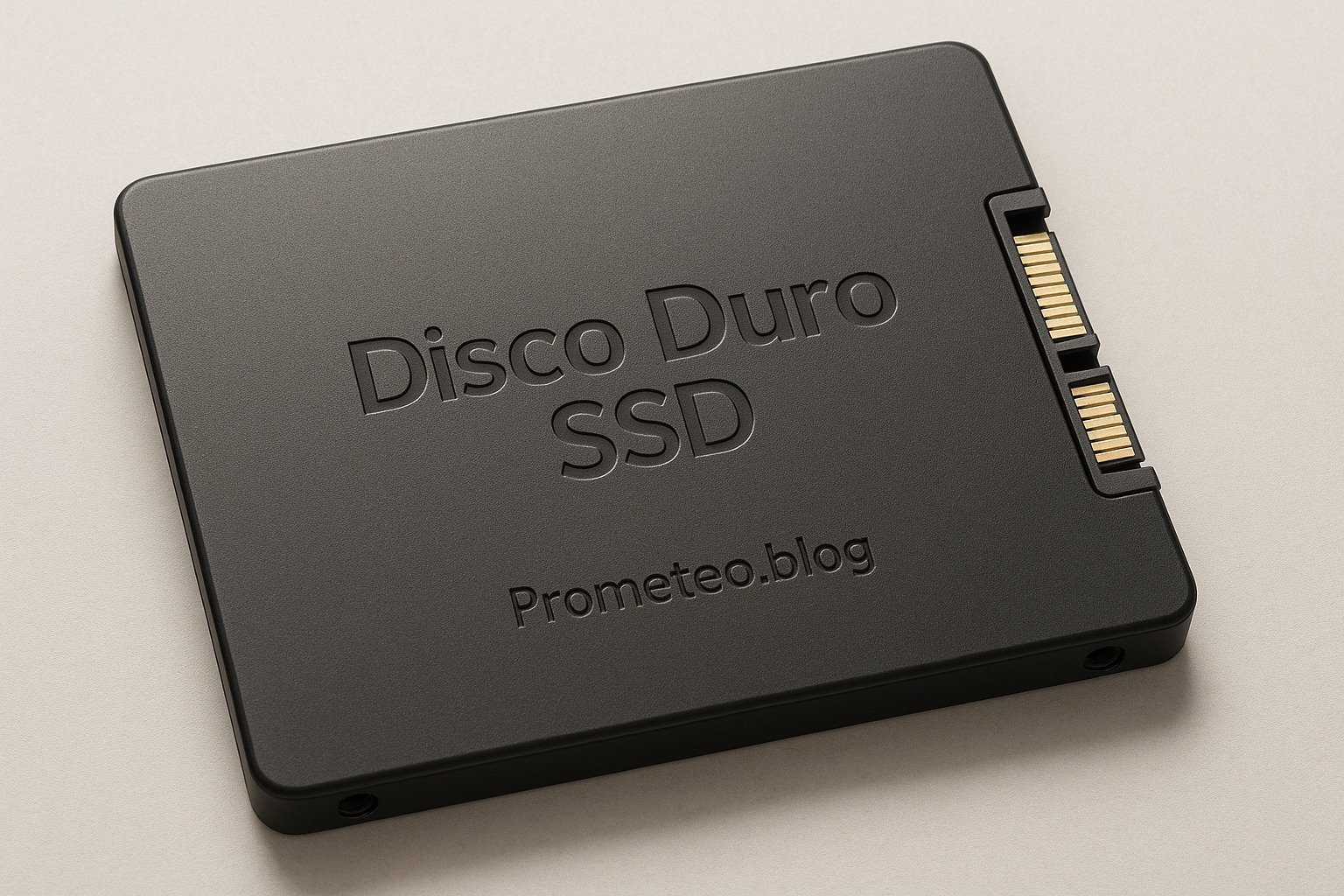
Micro Tutorial: Disco Duro SSD — imagen destacada

Introduction

Have you ever wondered why your friend’s laptop boots up in seconds while yours takes an eternity? This often boils down to the type of storage used. In this tutorial, we will dive into the world of Solid State Drives (SSD), exploring their workings, applications, and what makes them tick. As technology continues to evolve, understanding SSDs becomes increasingly important for anyone looking to optimize their computing experience.

What it’s used for and how it works

Solid State Drives, or SSDs, are primarily used for storing data in computers and other devices. Unlike traditional hard drives (HDDs) that use spinning disks to read/write data, SSDs employ flash memory technology, which allows for much faster data access and transfer speeds. Now, let’s break down how SSDs work.

How SSDs Work

At the heart of an SSD is NAND flash memory, which consists of memory cells that store bits of data. These memory cells are organized into pages, and pages are grouped into blocks. When you write data, it is stored in these memory cells. The absence of moving parts in SSDs is a key factor in their speed and reliability. Unlike HDDs, where the read/write head moves across the platters, SSDs can access data almost instantaneously.

Moreover, SSDs operate using a controller that manages data storage and retrieval. This controller is responsible for tasks such as wear leveling, garbage collection, and error correction.

  • Wear Leveling: This process ensures that all memory cells are used evenly, which helps to prolong the lifespan of the SSD. By distributing write and erase cycles across the memory cells, wear leveling prevents any single cell from wearing out prematurely.

  • Garbage Collection: Over time, SSDs accumulate data that is no longer in use. Garbage collection helps to manage this unused data by consolidating it, freeing up space and improving performance. This process can occur in the background without user intervention, ensuring the SSD remains efficient.

  • Error Correction: SSDs are equipped with error correction codes (ECC) that help detect and correct data corruption. This feature ensures data integrity and reliability, making SSDs a safe choice for critical data storage.

Types of SSDs

There are several types of SSDs available, each designed for various applications. The most common ones include:

  1. SATA SSDs: These use the SATA interface, similar to traditional HDDs, making them compatible with most computers. However, they are not as fast as other types. SATA SSDs are a great choice for those looking to upgrade from an HDD without needing the highest performance.

  2. NVMe SSDs: Utilizing the PCIe interface, NVMe drives offer significantly faster data transfer rates than SATA SSDs. They are ideal for high-performance applications, such as gaming, video editing, and data-intensive tasks. NVMe SSDs can achieve read speeds exceeding 3000 MB/s, making them a preferred choice for power users.

  3. M.2 and U.2 SSDs: These are form factors that provide a compact design. M.2 drives are often seen in laptops and desktops due to their small size, while U.2 drives are used in enterprise solutions. M.2 SSDs can be either SATA or NVMe, so it’s essential to check the specifications before purchasing.

Applications of SSDs

SSDs are widely used in various applications, including:

  • Personal Computers: Most modern laptops and desktops come equipped with SSDs to enhance performance. Users experience faster boot times and application loading, making everyday tasks smoother.

  • Gaming Consoles: Gamers benefit from SSDs due to their quick load times, which significantly improve gaming experiences. With an SSD, games load faster, and players can jump into action without lengthy waiting periods.

  • Data Centers: Businesses use SSDs in servers for faster data access and improved efficiency. In environments where speed and reliability are critical, SSDs help reduce latency and enhance performance.

  • Mobile Devices: Smartphones and tablets utilize SSD technology to provide faster access to apps and files. The lightweight nature of SSDs also contributes to longer battery life in mobile devices.

In essence, SSDs have transformed the way we store and access data, contributing to faster and more efficient computing experiences.

Advantages of SSDs

You may be wondering about the benefits of using SSDs. Here are some key advantages:

  • Speed: SSDs provide much quicker boot times and file access. Users can experience boot times of just a few seconds, compared to the minute or more often required by HDDs.

  • Durability: With no moving parts, SSDs are less prone to mechanical failure. This makes them more reliable in portable devices, where shocks and vibrations can damage traditional hard drives.

  • Energy Efficiency: They consume less power, which is beneficial for laptops and mobile devices. This energy efficiency translates into longer battery life, allowing users to work or play for extended periods without needing to recharge.

  • Noise: SSDs operate silently, unlike HDDs that can produce mechanical noise. This makes them ideal for quiet environments, such as libraries or offices.

In summary, SSDs are a crucial component of modern computing, providing speed, reliability, and efficiency.

Key parameters

When evaluating SSDs, several key parameters come into play. Understanding these can help you make informed decisions when choosing an SSD for your needs. Here are some important parameters to consider:

  • Read Speed: This indicates how fast data can be read from the SSD. Higher read speeds mean faster boot times and quicker application launches.

  • Write Speed: This parameter reflects how quickly data can be written to the SSD. Faster write speeds are essential for tasks such as file transfers and video rendering.

  • Capacity: SSDs come in various sizes, ranging from 120 GB to several terabytes. Choosing the right capacity depends on your storage needs, whether for everyday use, gaming, or professional applications.

  • Endurance (TBW): This stands for Terabytes Written and indicates the lifespan of the SSD. Higher TBW ratings mean the drive can handle more data writing before it begins to wear out.

  • Form Factor: SSDs come in different physical shapes, such as 2.5”, M.2, and U.2. Ensure compatibility with your device when selecting an SSD.

Understanding these parameters enables you to select the right SSD that meets your performance requirements and budget.

Concrete use case

Let’s consider a concrete use case to illustrate the impact of SSDs in real life. Imagine you are a video editor working with high-resolution footage. You often deal with large files that require quick access for editing.

Scenario

In this scenario, you are using a traditional HDD to store your video files. When you import footage into your editing software, the loading times are frustratingly long, often leading to interruptions in your workflow. You decide it’s time to upgrade to an SSD.

Implementation

After researching various options, you choose an NVMe SSD due to its superior read/write speeds. Upon installation, you notice an immediate difference. Importing the same video files is now almost instantaneous. Your editing software opens quickly, and you can scrub through footage without any lag.

Performance Improvements

Moreover, rendering videos is significantly faster. With the SSD, you can export high-resolution projects in a fraction of the time it took with the HDD. This enhancement not only boosts your productivity but also allows you to take on more projects, ultimately increasing your revenue.

Additional Benefits

Furthermore, the SSD’s durability means you have less worry about data loss due to mechanical failures. You can also work on the go, as SSDs are lighter and consume less power, extending your laptop’s battery life.

Thus, switching to an SSD not only improves your editing experience but also enhances your overall workflow and efficiency. This real-world example highlights the tangible benefits of SSD technology, showcasing how it can transform the way professionals approach their work.

Common mistakes and how to avoid them

While using SSDs, you might encounter some common pitfalls. Here’s a list of mistakes to avoid:

  • Not Updating Firmware: Always check for firmware updates to keep your SSD running optimally. Manufacturers often release updates that improve performance and fix bugs.

  • Overfilling the SSD: Avoid filling your SSD to its maximum capacity. Leaving some free space allows for better performance and extends the lifespan of the drive.

  • Ignoring TRIM Command: Ensure that TRIM is enabled to maintain your SSD’s performance over time. TRIM helps the SSD manage unused data efficiently, preventing slowdowns.

  • Neglecting Backup: Even though SSDs are reliable, always keep a backup of your important data. Data loss can occur due to unforeseen circumstances, so having a backup is essential.

  • Choosing the Wrong Type: Ensure you select the right type of SSD (SATA, NVMe) based on your needs and compatibility with your device. Research the specifications of your computer to make an informed choice.

By being aware of these common mistakes, you can enhance your experience with SSDs and ensure they serve you well.

Good Practices and Limitations

While SSDs offer numerous advantages, it is also essential to be aware of good practices and limitations associated with their use.

Good Practices

  1. Regular Monitoring: Use monitoring software to keep track of your SSD’s health, including temperature, read/write cycles, and available space. This can help you identify potential issues before they become critical.

  2. Defragmentation: Unlike HDDs, SSDs do not require defragmentation. In fact, performing this task can be counterproductive, as it can wear out the memory cells. Instead, allow the SSD’s built-in garbage collection process to manage data effectively.

  3. Avoiding Heavy Write Operations: Since SSDs have a limited number of write cycles, try to minimize heavy write operations. For example, avoid using an SSD for tasks that involve constant writing, such as heavy database operations or large file transfers.

  4. Use SSDs for Operating System and Applications: To get the most out of your SSD, install your operating system and frequently used applications on it. This will significantly improve boot times and application launch speeds.

  5. Implementing Backups: Regularly back up your data to an external drive or cloud storage. This ensures that even if your SSD fails, your important data remains safe.

Limitations

  1. Cost: SSDs tend to be more expensive per gigabyte than HDDs. This can be a limiting factor for users who require large amounts of storage at a lower cost.

  2. Write Endurance: Although SSDs have improved significantly in terms of endurance, they still have a limited number of write cycles compared to HDDs. This means that for applications requiring heavy write operations, traditional HDDs may still be preferable.

  3. Data Recovery: In the event of a failure, data recovery from SSDs can be more challenging compared to HDDs. The way data is stored and erased on SSDs makes it difficult to recover lost data, emphasizing the importance of regular backups.

  4. Performance Degradation: Over time, as SSDs fill up and data is written and erased, performance can degrade. This is why maintaining free space and enabling TRIM is crucial for long-term performance.

  5. Limited Compatibility: Not all devices support all types of SSDs. Before purchasing, ensure that your device can accommodate the SSD type and form factor you intend to use.

By adhering to good practices and being mindful of limitations, you can maximize the benefits of SSD technology while minimizing potential drawbacks.

Conclusion

In conclusion, Solid State Drives (SSDs) are an essential component in modern computing, offering speed, reliability, and efficiency. Whether you are a gamer, a content creator, or a business professional, upgrading to an SSD can significantly improve your productivity and overall experience. The advantages of SSDs over traditional HDDs are clear, and their applications span across various fields, making them a versatile choice for anyone looking to enhance their computing capabilities.

So, if you haven’t already, consider making the switch or upgrading your existing storage solutions. With the right SSD, you can unlock the full potential of your device and enjoy a faster, more efficient computing experience.

For more information and in-depth tutorials on electronics and computer engineering, visit electronicsengineering.blog.

Third-party readings

Find this product and/or books on this topic on Amazon

Go to Amazon

As an Amazon Associate, I earn from qualifying purchases. If you buy through this link, you help keep this project running.

Quick Quiz

Question 1: What technology do SSDs use for data storage?


Question 2: What is the primary function of the controller in an SSD?


Question 3: What is the purpose of wear leveling in SSDs?


Question 4: How do SSDs access data compared to HDDs?


Question 5: What does garbage collection do in an SSD?


Micro Tutorial: Disco Duro SSD

Carlos Núñez Zorrilla
Electronics & Computer Engineer

Telecommunications Electronics Engineer and Computer Engineer (official degrees in Spain).
Follow me: YouTube · Instagram · TikTok · X


Micro Tutorial: Disco Duro SSD

Micro Tutorial: Disco Duro SSD — imagen destacada

Introducción

Recuerdo cuando el primer disco duro SSD llegó a mis manos. La velocidad con la que encendía mi computadora y cargaba aplicaciones era impresionante. Desde entonces, los SSD han transformado la manera en que trabajamos y jugamos, ofreciendo una experiencia más fluida y eficiente. En este micro-tutorial, profundizaremos en el funcionamiento de los discos duros SSD, sus aplicaciones, limitaciones y buenas prácticas, además de un caso práctico que ilustra su impacto en el rendimiento diario.

Fundamentos

Los discos duros SSD (Solid State Drive) han ganado popularidad en el mundo de la informática gracias a su rapidez y fiabilidad. A diferencia de los discos duros tradicionales (HDD), que utilizan platos giratorios y un cabezal de lectura/escritura, los SSD almacenan datos en memoria flash, lo que les permite acceder a la información de manera casi instantánea. Esto se traduce en un rendimiento significativamente superior.

¿Qué es un SSD?

Un SSD es un dispositivo de almacenamiento que utiliza memoria flash NAND para guardar datos. A diferencia de los HDD, que dependen de componentes mecánicos para leer y escribir información, los SSD son completamente electrónicos. Esto les permite operar a velocidades mucho más altas y con una mayor resistencia a golpes y vibraciones.

¿Por qué elegir un SSD?

La elección de un SSD sobre un HDD puede depender de varios factores, incluyendo el tipo de tareas que realizas, el presupuesto y las necesidades de almacenamiento. Sin embargo, la mayoría de los usuarios que buscan mejorar la velocidad y la eficiencia de su computadora encontrarán que un SSD es una opción superior. La reducción en los tiempos de carga y la mejora en la capacidad de respuesta del sistema son dos de los principales beneficios que brindan.

Cómo funciona

La arquitectura de un SSD se basa en celdas de memoria flash NAND, que son capaces de retener datos sin necesidad de energía constante. Cuando guardas información, los datos se distribuyen en estas celdas. A diferencia de los HDD, que dependen de mecanismos mecánicos, los SSD utilizan controladores y chips que permiten la lectura y escritura de datos a velocidades mucho más altas.

Cuando el sistema necesita acceder a un archivo, el controlador del SSD identifica rápidamente qué celdas contienen la información requerida y la recupera. Este proceso es casi instantáneo, lo que reduce los tiempos de espera y mejora la eficiencia general del sistema.

Estructura interna de un SSD

Un SSD está compuesto por varios componentes clave:

  1. Celdas de memoria flash: Estas son las unidades de almacenamiento donde se guardan los datos. Existen diferentes tipos de celdas, como SLC (Single-Level Cell), MLC (Multi-Level Cell), TLC (Triple-Level Cell) y QLC (Quad-Level Cell), cada una con diferentes características de rendimiento y durabilidad.

  2. Controlador: Este es el cerebro del SSD. Se encarga de gestionar la lectura y escritura de datos en las celdas de memoria, así como de realizar tareas de mantenimiento como la gestión de errores y la optimización del rendimiento.

  3. Interfaz: Los SSD pueden conectarse a la computadora a través de diferentes interfaces, como SATA o NVMe. La elección de la interfaz influye en la velocidad de transferencia de datos.

  4. Capacidades de gestión de datos: Los SSD modernos incluyen tecnologías como TRIM, que ayuda a optimizar el rendimiento y la vida útil del dispositivo al gestionar cómo se escriben y eliminan los datos.

Aplicaciones

Los SSD se utilizan en una variedad de dispositivos, desde laptops y PCs de escritorio hasta servidores y consolas de videojuegos. Su velocidad los hace ideales para sistemas operativos, aplicaciones que requieren un alto rendimiento y juegos. Por ejemplo, al instalar Windows en un SSD, notarás que el tiempo de arranque se reduce drásticamente, permitiéndote acceder a tu escritorio en cuestión de segundos.

Usos comunes de los SSD

  1. Sistemas operativos: La instalación de sistemas operativos en un SSD mejora considerablemente los tiempos de arranque y la rapidez de acceso a las aplicaciones.

  2. Aplicaciones de productividad: Programas como Microsoft Office, Adobe Creative Suite y herramientas de desarrollo se benefician de la rápida carga de archivos y de la ejecución eficiente.

  3. Videojuegos: Los SSD permiten tiempos de carga mucho más cortos en juegos, lo que mejora la experiencia del usuario al reducir las esperas.

  4. Almacenamiento de datos críticos: En entornos empresariales, los SSD son ideales para almacenar bases de datos y aplicaciones críticas que requieren un acceso rápido y fiable.

  5. Dispositivos portátiles: La ligereza y el bajo consumo energético de los SSD los hacen perfectos para laptops y dispositivos móviles, donde el tamaño y la duración de la batería son cruciales.

Buenas prácticas/limitaciones

Aunque los SSD tienen muchas ventajas, también presentan algunas limitaciones que es importante tener en cuenta.

Ventajas de utilizar un SSD

  1. Velocidad: La principal ventaja es la velocidad. Los SSD pueden alcanzar velocidades de lectura y escritura de varios gigabytes por segundo, mientras que los HDD suelen estar limitados a unos pocos cientos de megabytes por segundo.

  2. Durabilidad: Al no tener partes móviles, los SSD son menos propensos a fallas mecánicas. Esto los hace más fiables en entornos donde se producen vibraciones o golpes.

  3. Silencio y bajo consumo energético: Los SSD son silenciosos, ya que no tienen partes móviles. Además, consumen menos energía, lo que se traduce en una mayor duración de la batería en laptops.

  4. Tamaño compacto: Los SSD pueden ser más pequeños que los HDD, lo que permite diseños más delgados y ligeros en dispositivos portátiles.

Limitaciones de los SSD

  1. Costo: Aunque los precios están disminuyendo, los SSD suelen ser más caros por gigabyte en comparación con los HDD.

  2. Desgaste de las celdas: La escritura en celdas de memoria flash puede desgastarlas con el tiempo. Sin embargo, la mayoría de los SSD modernos cuentan con tecnologías que ayudan a mitigar este problema, como la distribución de escritura (wear leveling).

  3. Capacidad: Aunque hay SSD de gran capacidad, los HDD todavía ofrecen más opciones para almacenamiento masivo a un costo más bajo.

  4. Recuperación de datos: La recuperación de datos en un SSD puede ser más complicada que en un HDD, especialmente si el dispositivo ha sido dañado o ha fallado.

Caso práctico concreto

Imagina que trabajas como diseñador gráfico, y tu flujo de trabajo depende de la carga de grandes archivos de imagen y software de edición, como Adobe Photoshop o Illustrator. Con un disco duro SSD, experimentarás una mejora notable en tu productividad.

Instalación de un SSD

Primero, asegúrate de que tu computadora sea compatible con SSD. Si tienes una laptop, verifica si tiene una ranura M.2 o un conector SATA disponible. Para un PC de escritorio, es probable que ya cuentes con un puerto SATA. Si decides optar por un SSD NVMe, asegúrate de que tu placa madre soporte esta tecnología.

La instalación de un SSD es relativamente sencilla. Apaga tu computadora y desconéctala. Abre la carcasa y localiza la ranura SATA o M.2. Si es un SSD SATA, conecta el cable SATA desde el SSD a la placa madre y a la fuente de alimentación. Para un M.2, simplemente desliza el SSD en la ranura y asegúralo con un tornillo.

Instalación del sistema operativo

Una vez instalado el SSD, es hora de instalar el sistema operativo. Puedes usar un USB booteable con Windows o tu sistema operativo preferido. Durante la instalación, selecciona el SSD como destino. Verás que el proceso de instalación es mucho más rápido que en un HDD.

Mejora de la velocidad de carga

Una vez que tengas tu sistema operativo en el SSD, notarás que el tiempo de arranque se reduce drásticamente. En lugar de esperar un par de minutos para acceder a tu escritorio, podría tomar solo 10-20 segundos. Además, abrir aplicaciones y archivos grandes será casi instantáneo, lo que te permitirá dedicar más tiempo a ser creativo y menos tiempo esperando.

Beneficios para el diseño gráfico

La velocidad de carga de archivos de gran tamaño es crucial en el diseño gráfico. Por ejemplo, al trabajar en un proyecto con múltiples capas y archivos de alta resolución, un SSD permitirá que realices ajustes y guardes cambios con rapidez. Esto no solo mejora tu flujo de trabajo, sino que también te permite cumplir con plazos ajustados sin estrés adicional.

Además, la durabilidad de un SSD significa que puedes llevar tu laptop a cualquier lugar, sin preocuparte por los daños mecánicos que podrían ocurrir con un HDD. Esto es especialmente importante si trabajas en diferentes locaciones o en ambientes dinámicos.

Conclusión del caso de uso

En resumen, un SSD no solo mejora el rendimiento de tu computadora, sino que también optimiza tu flujo de trabajo. Si trabajas en tareas que requieren un alto rendimiento, como el diseño gráfico, la inversión en un SSD es más que recomendable. Podrás realizar tus tareas con mayor agilidad, reduciendo el tiempo de espera y aumentando tu productividad.

Errores comunes y cómo evitarlos

  1. No verificar compatibilidad: Asegúrate de que tu computadora acepte el tipo de SSD que deseas instalar. Consulta el manual del usuario o la página web del fabricante para obtener información sobre las especificaciones.

  2. No actualizar el firmware: Mantener el SSD actualizado puede mejorar su rendimiento y durabilidad. La mayoría de los fabricantes ofrecen herramientas para actualizar el firmware de sus dispositivos.

  3. No habilitar TRIM: Esta función ayuda a gestionar la escritura en el SSD, prolongando su vida útil. Asegúrate de que TRIM esté habilitado en tu sistema operativo para optimizar el rendimiento del SSD.

  4. No hacer copias de seguridad: Aunque los SSD son fiables, siempre es bueno tener copias de seguridad de tus datos críticos. Utiliza soluciones de almacenamiento en la nube o discos duros externos para mantener tus datos seguros.

  5. Sobrecargar el SSD: Mantén siempre espacio libre en el SSD para un rendimiento óptimo. Un SSD lleno puede experimentar una disminución significativa en la velocidad y la eficiencia.

Conclusión + llamada a la acción

Los discos duros SSD han cambiado la forma en que utilizamos nuestras computadoras, ofreciendo rapidez y eficiencia en cada tarea. Ya sea que necesites mejorar tu equipo para trabajo o juego, la inversión en un SSD puede marcar una gran diferencia. No dudes en explorar las opciones disponibles y considera actualizar tu sistema. ¡Tu experiencia informática te lo agradecerá!

Para obtener más información sobre SSD y otros temas relacionados con la tecnología, visita electronicsengineering.blog.

Lecturas de terceros

Encuentra este producto y/o libros sobre este tema en Amazon

Ir a Amazon

Como afiliado de Amazon, gano con las compras que cumplan los requisitos. Si compras a través de este enlace, ayudas a mantener este proyecto.

Quiz rápido

Pregunta 1: ¿Qué tipo de memoria utilizan los discos duros SSD para almacenar datos?


Pregunta 2: ¿Cuál es una de las principales ventajas de los SSD sobre los HDD?


Pregunta 3: ¿Qué componente mecánico no se encuentra en los SSD?


Pregunta 4: ¿Qué beneficio se menciona en el artículo como resultado del uso de un SSD?


Pregunta 5: ¿Cuál es un factor a considerar al elegir entre un SSD y un HDD?


Micro Tutorial: Disco Duro SSD

Carlos Núñez Zorrilla
Electronics & Computer Engineer

Ingeniero Superior en Electrónica de Telecomunicaciones e Ingeniero en Informática (titulaciones oficiales en España).

Sígueme: YouTube · Instagram · TikTok · X