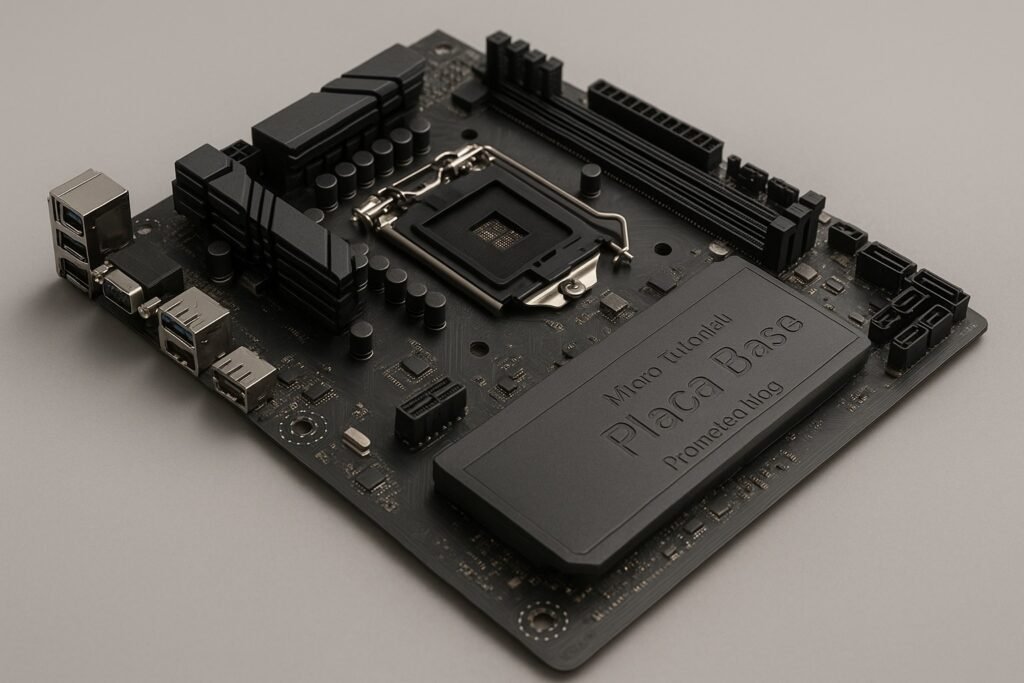
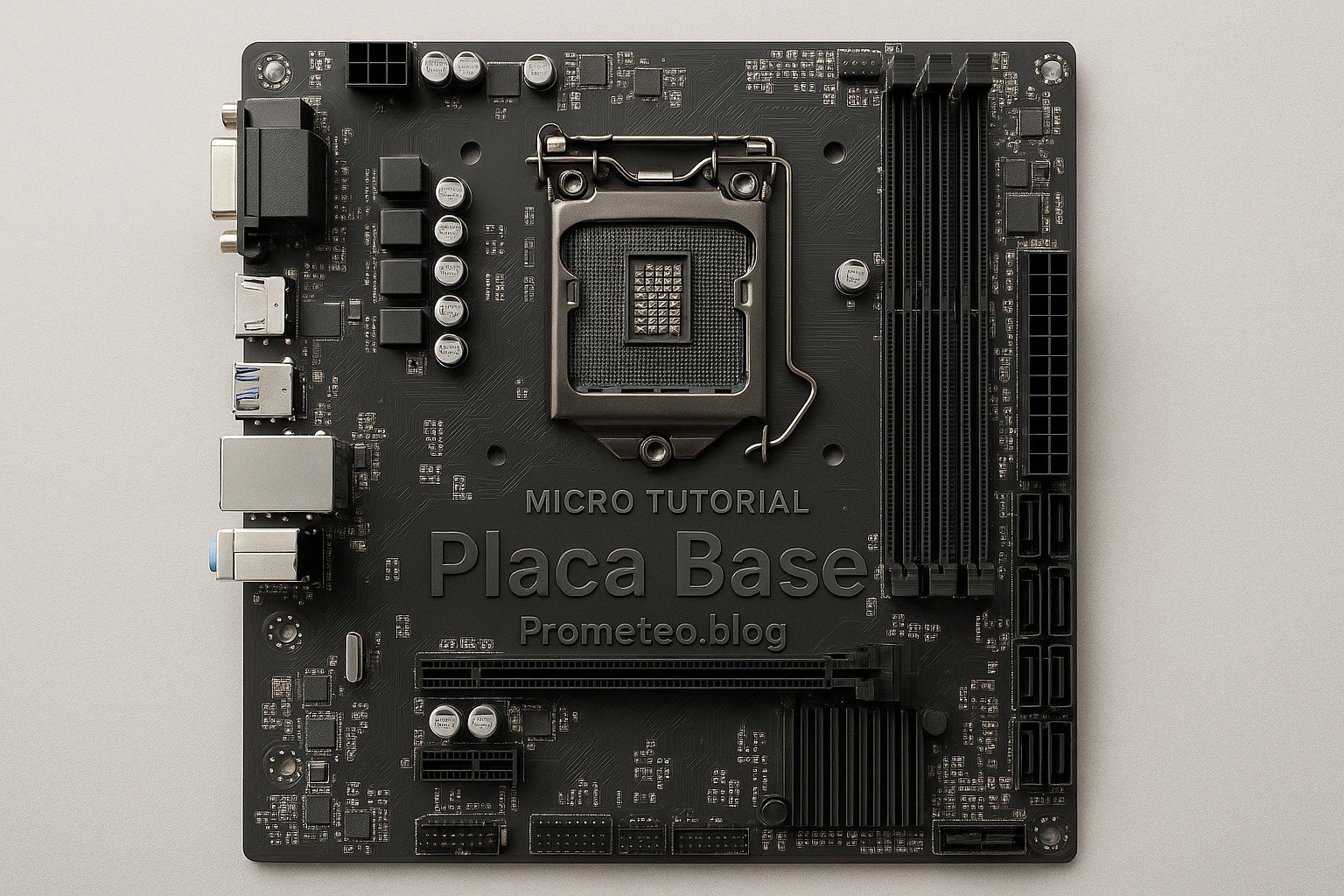
Micro Tutorial: Placa Base

Micro Tutorial: Placa Base — imagen destacada

Introducción

Cuando empecé a aprender sobre computadoras, me fascinó cómo todos los componentes podían trabajar juntos. Recuerdo claramente la primera vez que abrí una PC y vi la placa base. Esa gran tarjeta llena de conexiones y circuitos era como el corazón de la máquina, y desde entonces, mi curiosidad por la electrónica no ha hecho más que crecer. La placa base no solo es un componente físico; es el núcleo que permite la interacción entre el hardware y el software, facilitando el funcionamiento de todo el sistema. En este micro-tutorial, profundizaremos en las funciones, características y consideraciones clave al trabajar con placas base, proporcionando una guía completa para quienes deseen entender mejor este componente esencial.

Para qué se usa y cómo funciona

La placa base, también conocida como motherboard, es el componente central de cualquier computadora. Su función principal es actuar como el vehículo de comunicación entre los diversos componentes del sistema, incluyendo el procesador, la memoria RAM, las tarjetas de expansión y los dispositivos de almacenamiento. Pero, ¿cómo logra esto?

En primer lugar, la placa base está equipada con un chipset que controla la comunicación entre el procesador y otros componentes. Este chipset se puede considerar como el «cerebro» de la placa, ya que gestiona el flujo de datos y coordina las tareas entre el CPU y los demás elementos. Además, contiene los zócalos donde se instalan el CPU y la memoria, así como las ranuras para tarjetas gráficas y otros periféricos. La interconexión de estos elementos se logra mediante un complejo sistema de pistas y circuitos impresos que permiten el flujo de datos y energía.

La energía eléctrica que alimenta todos estos componentes se distribuye a través de la placa base. Cada componente tiene su propio conector, y la placa base se encarga de garantizar que reciba la tensión adecuada. Esto es crucial para el funcionamiento correcto, ya que una sobrecarga podría dañar un componente. Por ejemplo, si una tarjeta gráfica requiere 12V y la placa base no proporciona la tensión adecuada, el componente podría fallar o, en el peor de los casos, causar un daño irreversible.

La comunicación entre el CPU y la memoria RAM es especialmente crítica. La placa base gestiona la velocidad a la que los datos se transfieren entre estos elementos, lo que afecta directamente el rendimiento del sistema. Por ejemplo, si la placa base tiene un bus de datos más rápido, el procesador podrá acceder a la memoria de manera más eficiente. Esto es fundamental en tareas que requieren un procesamiento intensivo, como la edición de video o los videojuegos de alta gama.

Además de las funciones básicas, las placas base modernas incluyen características avanzadas como soporte para USB, HDMI y conexiones de red. Esto permite a los usuarios disfrutar de una experiencia multimedia sin necesidad de tarjetas adicionales. Por ejemplo, muchas placas base incluyen controladores de audio integrados que ofrecen sonido de alta calidad, eliminando la necesidad de una tarjeta de sonido dedicada para la mayoría de los usuarios.

Un aspecto importante de la placa base es su capacidad de expansión. Esto significa que puedes agregar nuevos componentes a medida que tus necesidades cambian o aumentan. Las ranuras PCIe permiten agregar tarjetas gráficas potentes, mientras que los conectores SATA permiten la conexión de discos duros y SSD. La flexibilidad en la expansión es crucial para quienes desean actualizar su sistema en el futuro sin tener que reemplazar toda la placa base.

La compatibilidad es otro factor clave. No todas las placas base son iguales; cada una está diseñada para trabajar con ciertos tipos de CPU y memoria. Por ejemplo, algunas placas son compatibles con procesadores Intel, mientras que otras son específicas para AMD. Por lo tanto, es importante verificar la compatibilidad antes de comprar una placa base. Esto incluye no solo el tipo de zócalo del CPU, sino también la compatibilidad con la velocidad y tipo de RAM, así como el soporte para tecnologías como el overclocking.

La temperatura también es un aspecto crítico en el funcionamiento de la placa base. Los componentes generarán calor, y una buena placa base incluye opciones para la gestión térmica, como disipadores de calor y conectores para ventiladores adicionales. Mantener la temperatura bajo control es vital para garantizar la longevidad y el desempeño óptimo del sistema. Por ejemplo, algunas placas base permiten la instalación de varios ventiladores y ofrecen control de velocidad para optimizar el flujo de aire según la carga del sistema.

Los puertos de entrada y salida (E/S) son otro componente esencial de la placa base. Estos puertos permiten conectar dispositivos externos, como teclados, ratones y unidades de almacenamiento. La variedad de puertos disponibles puede influir en la facilidad de uso y la versatilidad de tu computadora. Por ejemplo, tener múltiples puertos USB 3.0 y USB-C puede ser una gran ventaja si utilizas varios dispositivos periféricos al mismo tiempo.

Por último, muchos modelos de placas base vienen con características adicionales, como soporte para overclocking, que permite a los usuarios aumentar la velocidad del CPU más allá de su especificación estándar. Sin embargo, esto debe hacerse con precaución, ya que puede generar más calor y requerir una mejor refrigeración. Algunas placas base incluso ofrecen perfiles de overclocking predefinidos que facilitan este proceso a los usuarios menos experimentados.

En resumen, la placa base es el componente que integra y conecta todos los elementos de tu computadora, asegurando que trabajen en conjunto de manera eficiente. Desde la gestión de la energía hasta la comunicación entre componentes, su papel es fundamental para el funcionamiento de cualquier sistema informático.

Parámetros clave

Parámetro Valor típico Descripción
Formato ATX, Micro ATX, Mini ITX Tamaño físico de la placa base.
Zócalo del CPU LGA, PGA Tipo de socket para procesadores.
Ranuras RAM 2-8 (dependiendo del modelo) Cantidad de slots para memoria.
Puertos USB 4-10 Número de puertos USB disponibles.
Conectores SATA 4-8 Cantidad de conectores para unidades de almacenamiento.
Slots PCIe 1-6 (dependiendo del modelo) Ranuras para tarjetas gráficas y expansión.
Chipset Intel, AMD Controla la comunicación entre CPU y otros componentes.
Soporte de overclocking Sí/No Capacidad de aumentar la velocidad del CPU.

Cada uno de estos parámetros es crucial al momento de seleccionar una placa base adecuada para tus necesidades. Por ejemplo, si planeas realizar tareas de edición de video o juegos de alta gama, querrás optar por una placa base con más ranuras RAM y múltiples slots PCIe para tarjetas gráficas. Asimismo, si tienes varios dispositivos USB, asegúrate de que la placa base tenga suficientes puertos para conectarlos todos.

Caso práctico real

Imaginemos que estás interesado en construir una PC para jugar a videojuegos. La elección de la placa base es crucial para asegurar que todos los componentes funcionen juntos sin problemas. Aquí te guiaré a través del proceso.

Paso 1: Definir tus necesidades

Antes de elegir una placa base, es fundamental que definas qué tipo de juegos quieres jugar y qué nivel de rendimiento esperas. Si planeas jugar títulos exigentes, necesitarás una placa base que soporte procesadores y tarjetas gráficas potentes. Por ejemplo, si deseas jugar títulos como «Cyberpunk 2077» o «Call of Duty: Warzone», necesitarás un sistema que pueda manejar gráficos intensivos y una alta tasa de cuadros por segundo.

Paso 2: Elegir el tipo de procesador

La mayoría de las placas base están diseñadas para funcionar con un tipo específico de procesador. Por ejemplo, si decides optar por un procesador Intel, necesitarás una placa base con un zócalo LGA adecuado. Si eliges AMD, buscarás un zócalo AM4. Asegúrate de que el chipset de la placa base sea compatible con el modelo de CPU que has elegido. Por ejemplo, si optas por un procesador Intel de 10ª generación, una placa base con chipset Z490 sería una buena elección.

Paso 3: Considerar la memoria RAM

Piensa en cuánta memoria RAM necesitarás. Para juegos, se recomienda un mínimo de 16 GB. Asegúrate de que la placa base que elijas tenga suficientes ranuras RAM y soporte para la velocidad de memoria que planeas usar. Además, verifica la compatibilidad con la tecnología de RAM, como DDR4 o DDR5. Si planeas hacer streaming o multitarea mientras juegas, considera una placa base que soporte hasta 32 GB de RAM.

Paso 4: Evaluar opciones de expansión

Un aspecto importante de la placa base es la posibilidad de expansión. Si planeas agregar una tarjeta gráfica dedicada, asegúrate de que la placa tenga ranuras PCIe suficientes. También considera cuántos dispositivos de almacenamiento planeas utilizar y si necesitas conectores SATA adicionales. Por ejemplo, si planeas usar un SSD NVMe para el sistema operativo y un disco duro para almacenamiento adicional, verifica que la placa base tenga slots M.2 y suficientes puertos SATA.

Paso 5: Revisar los puertos de E/S

Los puertos de entrada y salida son esenciales para conectar tus dispositivos. Asegúrate de que la placa base tenga suficientes puertos USB, así como salidas de video (HDMI, DisplayPort) si no vas a utilizar una tarjeta gráfica dedicada. También considera la inclusión de puertos USB 3.1 o USB-C para una transferencia de datos más rápida.

Paso 6: Investigar la refrigeración

La gestión del calor es vital en una PC de juego, ya que los componentes pueden generar mucho calor durante el funcionamiento. Verifica si la placa base tiene conectores para ventiladores adicionales y si permite una buena circulación del aire. Algunas placas incluso ofrecen opciones de control de ventiladores a través del BIOS, lo que te permite ajustar la velocidad según la temperatura del sistema.

Paso 7: Comprar y ensamblar

Una vez que hayas elegido la placa base adecuada, puedes proceder a comprarla y ensamblar tu PC. Recuerda seguir una guía de ensamblaje y tener cuidado al manipular los componentes para evitar daños. Asegúrate de usar una pulsera antiestática para prevenir descargas eléctricas que puedan dañar los componentes.

Paso 8: Configuración y optimización

Después de ensamblar tu PC, será necesario realizar configuraciones en la BIOS de la placa base. Aquí podrás ajustar la velocidad de la RAM, habilitar el overclocking si es necesario y asegurarte de que todos los componentes estén correctamente reconocidos. Además, puedes configurar el arranque desde el SSD NVMe para acelerar los tiempos de carga del sistema operativo. Finalmente, realiza pruebas de rendimiento para asegurarte de que tu sistema esté funcionando como deseas. Disfruta de tus juegos con un rendimiento óptimo, y recuerda que la base de todo es la elección correcta de tu placa base.

Errores comunes y cómo evitarlos

  • No revisar la compatibilidad: Asegúrate de que todos los componentes sean compatibles entre sí, especialmente el procesador y la placa base. Utiliza herramientas en línea como PCPartPicker para verificar la compatibilidad.
  • No considerar la refrigeración adecuada: Asegúrate de que tu placa base tenga opciones de refrigeración suficiente para evitar el sobrecalentamiento. Considera la instalación de un sistema de refrigeración líquida si planeas hacer overclocking.
  • Elegir una placa base de baja calidad: Invierte en una placa base de buena marca y con buenas reseñas para asegurarte de su durabilidad y rendimiento. Las marcas reconocidas suelen ofrecer garantías y soporte técnico.
  • Instalar componentes incorrectamente: Sigue las instrucciones del fabricante y asegúrate de que todos los componentes estén bien conectados. Tómate tu tiempo durante el ensamblaje y no fuerces ninguna conexión.
  • Ignorar las actualizaciones de BIOS: Mantén tu BIOS actualizado para mejorar la compatibilidad y el rendimiento general del sistema. Consulta el sitio web del fabricante para obtener las últimas actualizaciones y guías de instalación.

Conclusión

La placa base es un componente crucial en cualquier sistema informático, ya que conecta y permite la comunicación entre todos los componentes. Al elegirla, considera tus necesidades y asegúrate de que sea compatible con los demás elementos. Un buen conocimiento sobre su funcionamiento y características te permitirá tomar decisiones informadas y evitar errores comunes. Así que, investiga y elige sabiamente. ¡Tu próxima construcción de PC será un éxito! Más información en prometeo.blog

Lecturas de terceros

Encuentra este producto y/o libros sobre este tema en Amazon

Ir a Amazon

Como afiliado de Amazon, gano con las compras que cumplan los requisitos. Si compras a través de este enlace, ayudas a mantener este proyecto.

Quiz rápido
Pregunta 1: ¿Cuál es la función principal de la placa base?


Pregunta 2: ¿Qué componente de la placa base se considera el 'cerebro'?


Pregunta 3: ¿Qué tipo de componentes se instalan en los zócalos de la placa base?


Pregunta 4: ¿Qué permite la interconexión de los componentes en la placa base?


Pregunta 5: ¿Qué distribuye la placa base a los componentes de la computadora?


Micro Tutorial: Placa Base

Carlos Núñez Zorrilla
Electronics & Computer Engineer

Ingeniero Superior en Electrónica de Telecomunicaciones e Ingeniero en Informática (titulaciones oficiales en España).

Sígueme:


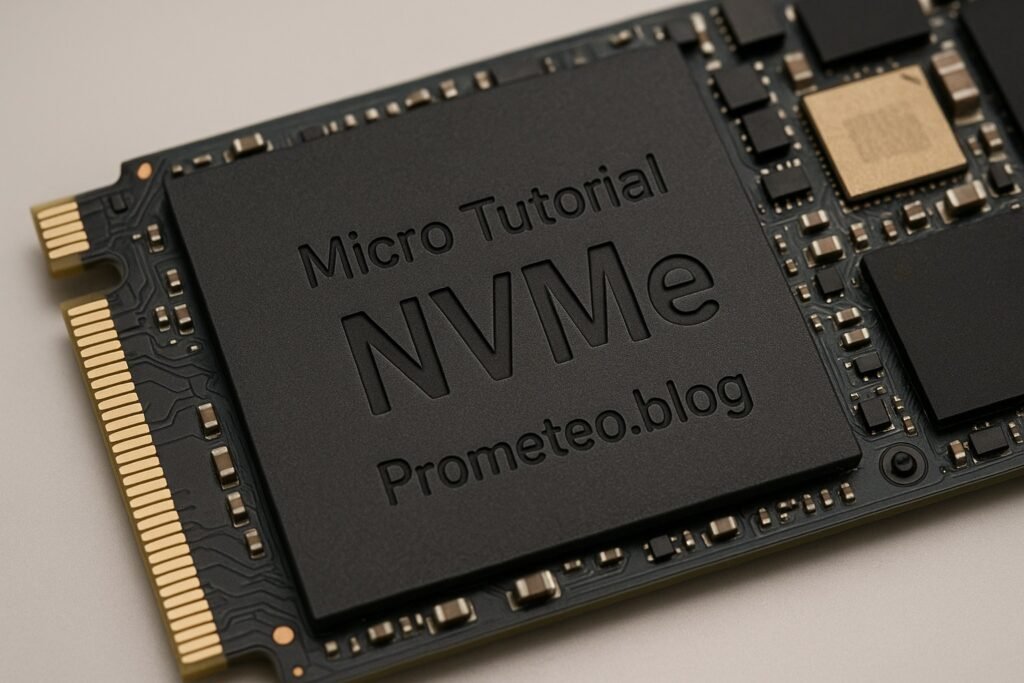
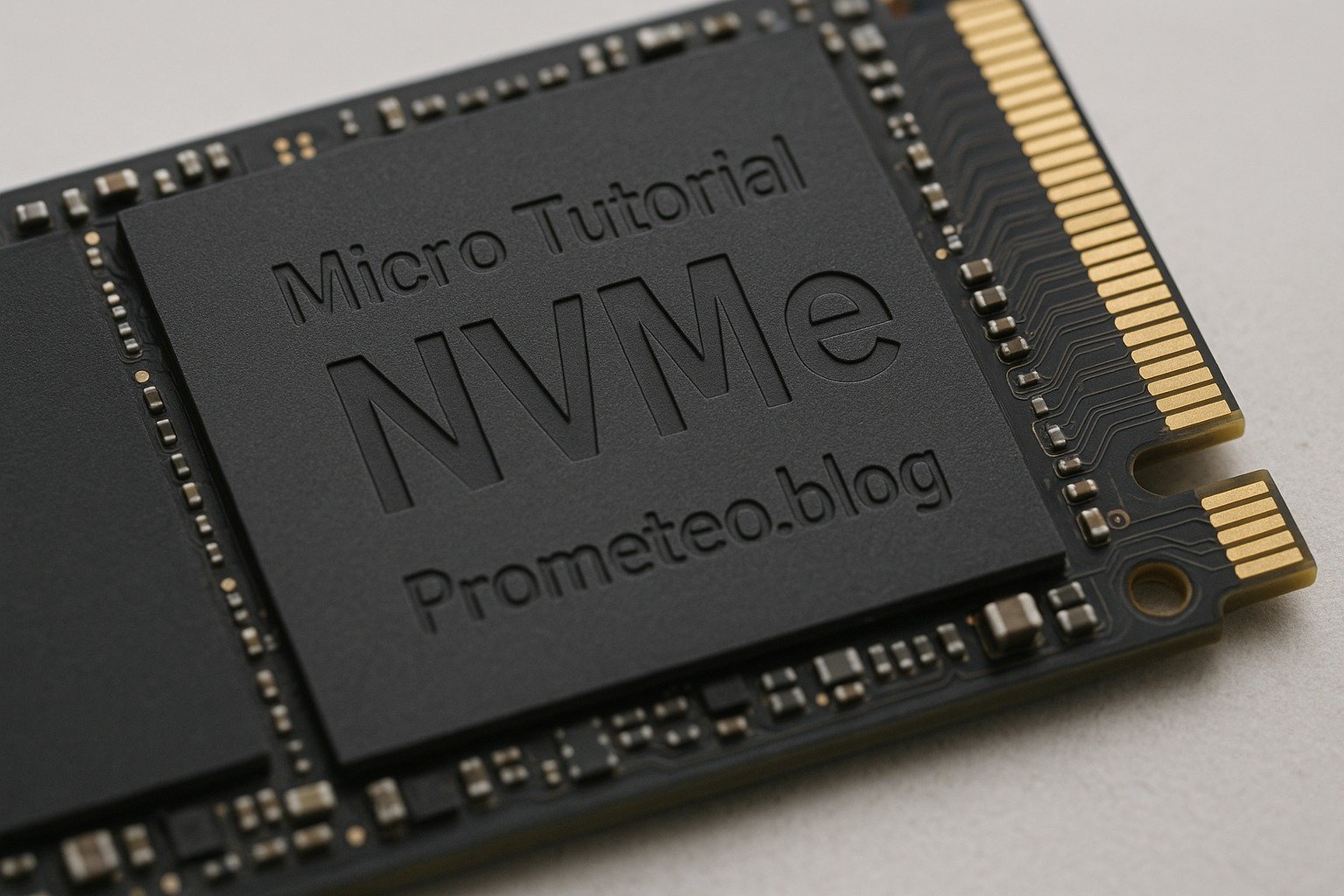
Micro Tutorial: NVMe

Micro Tutorial: NVMe — imagen destacada

Introducción

Cuando empecé a trabajar con discos SSD, no podía creer la velocidad que ofrecían en comparación con los HDD tradicionales. Fue entonces cuando escuché hablar por primera vez de NVMe. Desde ese momento, supe que las cosas estaban a punto de mejorar en el mundo del almacenamiento. En este micro tutorial, vamos a explorar qué es NVMe, cómo ha revolucionado el acceso a los datos y por qué es esencial para el rendimiento de nuestros sistemas.

La evolución del almacenamiento ha sido rápida y constante. Desde los discos duros mecánicos hasta los SSD, la tecnología ha avanzado para satisfacer las crecientes demandas de velocidad y eficiencia. Sin embargo, NVMe ha llevado esta evolución un paso más allá, ofreciendo un protocolo que maximiza el potencial de los dispositivos de almacenamiento de memoria no volátil. A lo largo de este tutorial, desglosaremos las características y beneficios de NVMe, proporcionaremos ejemplos prácticos y discutiremos errores comunes que se deben evitar al trabajar con esta tecnología.

Para qué se usa y cómo funciona

NVM Express, comúnmente conocido como NVMe, es un protocolo de almacenamiento diseñado para acceder a dispositivos de memoria no volátil como los SSD. Permite una comunicación más rápida entre la memoria y el almacenamiento, lo que se traduce en un rendimiento superior. Para entender mejor el impacto de NVMe, primero debemos revisar cómo funcionan los discos de almacenamiento tradicionales y cómo se diferencian de los SSD que utilizan este protocolo.

Tradicionalmente, los discos duros (HDD) y los SSD han utilizado el protocolo SATA (Serial ATA) para la comunicación. SATA fue diseñado originalmente para discos duros mecánicos, y aunque ha evolucionado, todavía presenta limitaciones significativas en términos de velocidad y eficiencia. Los HDD, que dependen de platos giratorios y cabezales móviles, tienen tiempos de acceso mucho más lentos, lo que limita su rendimiento en comparación con los SSD. Por otro lado, los SSD tienen el potencial de ser mucho más rápidos, ya que no tienen partes móviles y pueden acceder a datos casi instantáneamente. Sin embargo, el uso de SATA como interfaz limita su verdadero potencial.

NVMe, en cambio, fue creado específicamente para aprovechar al máximo las capacidades de los SSD. Utiliza una interfaz PCIe (Peripheral Component Interconnect Express), que permite múltiples canales de datos. Esto significa que, a diferencia del SATA, que generalmente ofrece un único camino para la transmisión de datos, NVMe puede manejar múltiples operaciones simultáneamente, lo que resulta en velocidades de transferencia mucho más altas. Este diseño es crucial, especialmente en entornos donde se requiere una alta capacidad de respuesta y un acceso rápido a grandes volúmenes de datos.

Un aspecto clave de NVMe es su arquitectura de comandos. Utiliza un conjunto de comandos optimizados para la memoria no volátil, lo que permite que las solicitudes de lectura y escritura se manejen de manera más eficiente. Además, NVMe puede manejar miles de colas de comandos, cada una con miles de comandos en ellas. Este enfoque es un cambio significativo respecto a SATA, que solo puede manejar una única cola de comandos con un límite de 32 comandos por cola. Este diseño permite a NVMe obtener un rendimiento de IOPS (operaciones de entrada/salida por segundo) significativamente mayor, lo que es crucial para aplicaciones que requieren un acceso rápido a los datos.

Las aplicaciones de NVMe son extensas. Se utiliza en servidores, estaciones de trabajo y computadoras personales, especialmente en aplicaciones que requieren gran ancho de banda y baja latencia. Por ejemplo, en el ámbito de los videojuegos, NVMe permite cargar juegos con rapidez y reducir los tiempos de espera, mejorando la experiencia del usuario. En el sector empresarial, las bases de datos y aplicaciones que manejan grandes volúmenes de datos se benefician enormemente de la velocidad y eficiencia de NVMe.

Además, NVMe es muy versátil y se puede encontrar en varios formatos, incluyendo tarjetas de expansión PCIe y unidades M.2, que son cada vez más populares en laptops y PCs de escritorio por su tamaño compacto y rendimiento. Las unidades NVMe también son más eficientes en términos de consumo de energía, lo que es un factor importante en dispositivos móviles. Esto se traduce en una mayor duración de la batería, lo cual es esencial para usuarios que dependen de la portabilidad de sus dispositivos.

En resumen, NVMe no solo mejora la velocidad de acceso a los datos, sino que también optimiza la eficiencia en el manejo de múltiples tareas simultáneamente. Esto lo convierte en una opción preferida para quienes buscan maximizar el rendimiento de sus sistemas, ya sea en un contexto personal o profesional. En la siguiente sección, analizaremos algunos parámetros clave que debes considerar al elegir un dispositivo NVMe.

Parámetros clave

Parámetro Valores típicos
Interfaz PCIe 3.0, PCIe 4.0, PCIe 5.0
Velocidad de lectura secuencial 500 MB/s – 7000 MB/s
Velocidad de escritura secuencial 500 MB/s – 5000 MB/s
IOPS (lectura) 30,000 – 1,000,000
IOPS (escritura) 30,000 – 500,000
Capacidades 250 GB, 500 GB, 1 TB, 2 TB, 4 TB
Consumo de energía 2 W – 10 W

Como puedes ver en esta tabla, NVMe ofrece una amplia gama de capacidades y velocidades, lo que lo hace adecuado para diferentes necesidades y aplicaciones. Por ejemplo, un SSD NVMe de 1 TB con una velocidad de lectura secuencial de 3500 MB/s sería ideal para un usuario que juega videojuegos de alta gama o edita video en 4K. Por otro lado, un SSD de 250 GB podría ser suficiente para un usuario que simplemente navega por Internet y utiliza aplicaciones de oficina.

Además, el IOPS es un parámetro crucial a considerar, especialmente para usuarios que realizan múltiples tareas o utilizan aplicaciones que requieren un acceso rápido a los datos. Un alto número de IOPS significa que el dispositivo puede manejar muchas operaciones de entrada/salida simultáneamente, lo cual es esencial en entornos de trabajo que requieren alta eficiencia.

Ahora que hemos cubierto algunos parámetros clave, vamos a ver un caso de uso concreto que ilustra cómo NVMe puede impactar positivamente en el rendimiento del sistema.

Caso práctico real

Imagina que trabajas en una empresa de desarrollo de videojuegos. Tu equipo está en medio de la creación de un nuevo título que incorpora gráficos de alta calidad y un mundo abierto extenso. La carga de texturas y datos en tiempo real es crucial para ofrecer una experiencia de juego fluida. Aquí es donde entra en juego NVMe.

En este escenario, el uso de unidades NVMe para el almacenamiento de datos del juego puede marcar una gran diferencia. Al utilizar un SSD NVMe en lugar de un HDD tradicional o incluso un SSD SATA, el equipo de desarrollo experimenta tiempos de carga drásticamente reducidos. Esto permite a los desarrolladores probar el juego más rápidamente, lo que acelera el ciclo de desarrollo.

Por ejemplo, durante una sesión de prueba, si un nivel tarda 30 segundos en cargarse desde un SSD SATA, el mismo nivel puede cargarse en solo 5 segundos desde un SSD NVMe. Esto no solo ahorra tiempo, sino que también permite a los desarrolladores identificar y corregir errores más rápidamente, mejorando la calidad del producto final.

Además, la capacidad de NVMe para manejar múltiples operaciones de lectura y escritura simultáneamente resulta esencial durante la fase de desarrollo. Los desarrolladores a menudo necesitan cargar y guardar datos de forma continua mientras prueban diferentes aspectos del juego. Con NVMe, se pueden realizar estas operaciones de manera más eficiente, sin que el sistema se vea afectado por cuellos de botella en el rendimiento.

Otro aspecto importante en el desarrollo de videojuegos es la capacidad de acceder a grandes volúmenes de datos en tiempo real. Los mundos abiertos requieren que se carguen y descarguen continuamente texturas, modelos y otros recursos a medida que los jugadores se mueven por el entorno. NVMe, gracias a su alta velocidad de transferencia y bajo tiempo de latencia, permite que estos datos se carguen de manera casi instantánea, lo que mejora la inmersión del jugador.

Mientras tanto, las herramientas de desarrollo, que a menudo requieren acceso a bases de datos grandes y a recursos multimedia, también se benefician de la velocidad de NVMe. Por ejemplo, cuando un diseñador gráfico trabaja en la creación de nuevos modelos o texturas, la capacidad de abrir y guardar archivos grandes rápidamente es crucial. Con NVMe, las tareas que antes podían tardar varios minutos ahora se completan en segundos.

En conclusión, el uso de NVMe en el desarrollo de videojuegos no solo mejora la eficiencia del equipo, sino que también tiene un impacto directo en la calidad del producto final. Los tiempos de carga reducidos y la capacidad de manejar múltiples tareas simultáneamente permiten a los desarrolladores concentrarse en lo que realmente importa: crear experiencias de juego inmersivas y emocionantes.

Errores comunes y cómo evitarlos

A pesar de las ventajas que ofrece NVMe, hay varios errores comunes que los usuarios pueden cometer al elegir e instalar un dispositivo NVMe. A continuación, se presentan algunos de estos errores y consejos sobre cómo evitarlos:

  • No verificar la compatibilidad: Asegúrate de que tu placa base soporte NVMe antes de comprar un SSD. Verifica la documentación de tu placa madre para asegurarte de que tiene un puerto M.2 compatible o ranuras PCIe adecuadas. Si no estás seguro, consulta el sitio web del fabricante.

  • Ignorar el enfriamiento: Algunos SSD NVMe pueden calentarse, especialmente durante cargas de trabajo intensivas. Considera soluciones de enfriamiento, como disipadores de calor, si planeas utilizar el SSD en un entorno de alto rendimiento. Esto no solo ayuda a mantener temperaturas óptimas, sino que también puede prolongar la vida útil del dispositivo.

  • Instalación incorrecta: Sigue las instrucciones de instalación para evitar problemas de conexión o mal funcionamiento. Asegúrate de manejar el SSD con cuidado y de utilizar las herramientas adecuadas para fijarlo en su lugar. Un mal contacto puede resultar en un rendimiento deficiente o en la incapacidad de que el sistema reconozca el dispositivo.

  • No actualizar el firmware: Mantén el firmware de tu SSD actualizado para garantizar el mejor rendimiento y estabilidad. Muchos fabricantes lanzan actualizaciones de firmware para mejorar la compatibilidad y corregir errores. Revisa periódicamente el sitio web del fabricante para obtener las últimas actualizaciones.

  • Elegir la capacidad incorrecta: Analiza tus necesidades de almacenamiento y elige una capacidad adecuada para evitar quedarte sin espacio. Si trabajas con archivos grandes o aplicaciones que requieren mucho espacio, opta por un SSD de mayor capacidad. Por otro lado, si solo necesitas almacenamiento para el sistema operativo y algunas aplicaciones, un SSD más pequeño puede ser suficiente.

Evitar estos errores comunes puede ayudarte a maximizar el rendimiento y la duración de tu SSD NVMe, asegurando que obtengas el mejor retorno de tu inversión.

Conclusión + llamada a la acción

NVMe representa una evolución significativa en la tecnología de almacenamiento, ofreciendo velocidades y eficiencia que son esenciales en un mundo donde el rendimiento es clave. Si estás buscando mejorar tu sistema, considera invertir en un SSD NVMe. Te invito a investigar más sobre esta tecnología y cómo puede beneficiarte. Más información en prometeo.blog

Lecturas de terceros

Encuentra este producto y/o libros sobre este tema en Amazon

Ir a Amazon

Como afiliado de Amazon, gano con las compras que cumplan los requisitos. Si compras a través de este enlace, ayudas a mantener este proyecto.

Quiz rápido

Pregunta 1: ¿Qué es NVMe?


Pregunta 2: ¿Cuál es la principal ventaja de NVMe sobre SATA?


Pregunta 3: ¿Qué tipo de dispositivos utiliza NVMe?


Pregunta 4: ¿Cuál es un error común al trabajar con NVMe?


Pregunta 5: ¿Qué ha permitido NVMe en el mundo del almacenamiento?


Micro Tutorial: NVMe

Carlos Núñez Zorrilla
Electronics & Computer Engineer

Ingeniero Superior en Electrónica de Telecomunicaciones e Ingeniero en Informática (titulaciones oficiales en España).
Sígueme:


Micro Tutorial: Fuente de Alimentación

Micro Tutorial: Fuente de Alimentación — imagen destacada

Introducción

Imagina que estás en medio de un proyecto electrónico y, de repente, tu circuito deja de funcionar. Lo primero que piensas es: «¿Tendrá energía suficiente?» Esta anécdota es común entre los ingenieros, y refleja la importancia de comprender las fuentes de alimentación. Estas son el corazón de cualquier sistema electrónico, proporcionando la energía necesaria para que los componentes funcionen de manera eficiente y confiable. Sin una fuente de alimentación adecuada, incluso el circuito más ingenioso puede fallar.

Las fuentes de alimentación no solo se utilizan en proyectos de hobby, sino que son componentes críticos en la industria, desde la fabricación de electrodomésticos hasta la creación de sistemas de telecomunicaciones avanzados. En este micro-tutorial, exploraremos en profundidad qué son las fuentes de alimentación, cómo funcionan, los parámetros clave a considerar al elegir una, un caso práctico que ilustra su aplicación en un proyecto real, errores comunes que se pueden evitar y, finalmente, una conclusión que refuerza la importancia de entender este componente esencial.

Para qué se usa y cómo funciona

Las fuentes de alimentación son componentes críticos en el mundo de la electrónica. Su función principal es convertir la energía eléctrica de una forma a otra, proporcionando la tensión y corriente adecuadas para que los dispositivos electrónicos funcionen correctamente. Existen diferentes tipos de fuentes de alimentación, cada una adecuada para aplicaciones específicas, y su elección puede influir significativamente en el rendimiento del sistema.

Tipos de fuentes de alimentación

  1. Fuentes de alimentación lineales: Estas fuentes funcionan mediante un regulador lineal que proporciona un voltaje constante. Son conocidas por su simplicidad y por generar poco ruido eléctrico, lo que las hace ideales para aplicaciones de audio y circuitos sensibles. Sin embargo, su eficiencia es relativamente baja, ya que disipan el exceso de voltaje en forma de calor. Se utilizan comúnmente en aplicaciones de bajo consumo, como radios, amplificadores de audio y circuitos analógicos. Por ejemplo, un amplificador de audio podría utilizar una fuente lineal para garantizar una señal limpia y sin distorsiones.

  2. Fuentes de alimentación conmutadas: A diferencia de las lineales, estas fuentes son más eficientes, ya que convierten la energía mediante un interruptor que opera a alta frecuencia. Esto les permite reducir las pérdidas de energía y el calentamiento. Son ideales para aplicaciones que requieren un alto rendimiento, como computadoras, sistemas de telecomunicaciones y cargadores de baterías. Además, su diseño compacto las hace adecuadas para dispositivos portátiles. Un ejemplo típico sería el cargador de un teléfono móvil, que necesita ser pequeño y eficiente para cargar la batería rápidamente.

  3. Fuentes de alimentación de corriente constante: Estas fuentes son esenciales en aplicaciones donde se necesita mantener una corriente fija, como en la carga de baterías o en procesos de soldadura. Previenen sobrecargas que pudieran dañar las baterías o dispositivos conectados. Por ejemplo, en la carga de baterías de iones de litio, es fundamental controlar la corriente para evitar daños. Una fuente de corriente constante puede ser utilizada en aplicaciones de soldadura para asegurar que la corriente no exceda un límite seguro, evitando así daños en los componentes.

  4. Fuentes de alimentación de voltaje constante: Estas fuentes son utilizadas en dispositivos que requieren un voltaje específico, como electrodomésticos y equipos de audio. Mantener un voltaje constante es crucial para el funcionamiento adecuado de estos dispositivos, ya que variaciones en el voltaje pueden causar mal funcionamiento o daños. Un ejemplo sería un televisor que necesita un voltaje estable para funcionar correctamente y evitar interrupciones en la imagen.

Funcionamiento de la fuente de alimentación

Las fuentes de alimentación funcionan a través de varios pasos:

  1. Transformación de voltaje: En el caso de fuentes conmutadas, se utiliza un transformador para cambiar el voltaje de entrada. Para fuentes lineales, el proceso es más directo, pero se limita a un rango de voltajes. La transformación de voltaje es esencial para adaptar la energía a los requerimientos específicos del dispositivo. Por ejemplo, si un dispositivo necesita 12V, pero la fuente de alimentación proporciona 120V, se debe transformar el voltaje a un nivel seguro.

  2. Rectificación: El voltaje alterno (AC) se convierte en voltaje continuo (DC) mediante diodos rectificadores. Este paso es esencial, ya que la mayoría de los dispositivos electrónicos funcionan con corriente continua. La rectificación puede ser de onda completa o de media onda, dependiendo del diseño de la fuente. En aplicaciones donde se necesita un voltaje más estable, se utiliza la rectificación de onda completa, que es más eficiente.

  3. Filtrado: Después de la rectificación, el voltaje aún puede tener ondulaciones. Un condensador se utiliza para suavizar estas fluctuaciones, proporcionando un voltaje más constante. Este proceso es crucial para evitar que las variaciones en el voltaje afecten el funcionamiento del circuito. Por ejemplo, en un circuito de audio, un voltaje fluctuante podría introducir ruidos no deseados en la señal.

  4. Regulación: Finalmente, un regulador ajusta el voltaje a un nivel específico y lo mantiene constante, independientemente de las variaciones en la carga o en el voltaje de entrada. Los reguladores pueden ser lineales o conmutados, y su elección depende de la aplicación. Un regulador de voltaje lineal es común en aplicaciones de baja potencia, mientras que un regulador conmutado es más adecuado para aplicaciones de alta potencia.

Aplicaciones de las fuentes de alimentación

Las fuentes de alimentación se utilizan en casi todos los dispositivos electrónicos. Aquí tienes algunos ejemplos:

  • Computadoras: Proporcionan voltajes específicos para la placa base, unidades de disco y otros componentes. Sin una fuente de alimentación adecuada, los componentes pueden no funcionar correctamente o incluso dañarse. La fuente de alimentación de una computadora debe ser capaz de suministrar diferentes voltajes, como 3.3V, 5V y 12V, para satisfacer las necesidades de los diversos componentes.

  • Electrodomésticos: Permiten el funcionamiento de equipos como microondas, televisores y refrigeradores. Estos dispositivos requieren voltajes y corrientes específicos para operar de manera segura y eficiente. Por ejemplo, un microondas necesita una fuente de alimentación que pueda manejar picos de corriente cuando se enciende.

  • Sistemas de comunicación: Mantienen el funcionamiento de dispositivos como routers, módems y estaciones base. La estabilidad en la alimentación es crucial para evitar cortes de servicio y garantizar la calidad de la comunicación. Un router, por ejemplo, necesita un suministro constante de energía para mantener la conexión a Internet sin interrupciones.

Las fuentes de alimentación son, por tanto, indispensables para el correcto funcionamiento de cualquier dispositivo electrónico. Sin ellas, tus proyectos y dispositivos no tendrían la energía necesaria para funcionar.

Parámetros clave

Es importante entender ciertos parámetros al seleccionar una fuente de alimentación. Estos incluyen:

  • Voltaje de salida: El voltaje que la fuente proporciona a los dispositivos. Debe coincidir con el voltaje requerido por los componentes conectados. Por ejemplo, si un microcontrolador requiere 5V y la fuente proporciona 12V, el microcontrolador puede dañarse.

  • Corriente de salida: La cantidad de corriente que puede suministrar. Es fundamental que la fuente pueda proporcionar suficiente corriente para todos los dispositivos. Si la corriente requerida por los dispositivos es mayor que la que puede suministrar la fuente, se puede producir un fallo en el sistema.

  • Potencia: Producto del voltaje y la corriente. Este parámetro determina la capacidad total de la fuente y es crucial para evitar sobrecargas. Por ejemplo, una fuente que proporciona 12V y 2A tiene una potencia de 24W.

  • Eficiencia: Relación entre la potencia de salida y la potencia de entrada. Una mayor eficiencia significa menos pérdida de energía en forma de calor. Por ejemplo, si una fuente tiene una eficiencia del 90%, significa que el 90% de la energía de entrada se convierte en energía útil, mientras que el 10% se pierde como calor.

  • Ripple: Variación del voltaje de salida. Un bajo nivel de ripple es esencial para aplicaciones sensibles, ya que puede afectar el rendimiento de los dispositivos. Un ripple alto en una fuente de alimentación puede causar inestabilidad en la señal de audio o en la operación de componentes digitales.

A continuación, se presenta una tabla comparativa con valores típicos de fuentes de alimentación:

Parámetro Fuente Lineal Fuente Conmutada
Voltaje de salida 5V, 12V, 15V 3.3V, 5V, 12V, 24V
Corriente de salida 1A, 2A, 3A Hasta 30A y más
Potencia 10W, 20W, 50W 100W, 300W, 600W
Eficiencia 60%-80% 80%-95%
Ripple Bajo (<50mV) Bajo (<100mV)

Caso práctico real

Imagina que estás trabajando en un proyecto de robótica. Tu robot necesita una fuente de alimentación confiable para funcionar, ya que tendrá varios componentes como motores, sensores y una placa microcontroladora. En este caso, una fuente de alimentación conmutada sería ideal, ya que puede proporcionar la corriente necesaria sin generar mucho calor.

Selección de la fuente adecuada

Para este proyecto, debes considerar varios factores:

  1. Voltaje: Determina el voltaje requerido por tus componentes. Los motores pueden necesitar 12V, mientras que la placa microcontroladora puede funcionar a 5V. Es crucial asegurarse de que la fuente pueda proporcionar ambos voltajes, ya sea mediante una fuente múltiple o utilizando reguladores de voltaje. Por ejemplo, podrías usar una fuente de 12V y un regulador para bajar a 5V.

  2. Corriente: Suma la corriente máxima que requieren todos tus componentes. Por ejemplo, si los motores consumen 2A y la placa microcontroladora 0.5A, necesitarás una fuente que pueda suministrar al menos 2.5A. Es recomendable elegir una fuente que pueda proporcionar un margen adicional para evitar sobrecargas, como una fuente de 3A o más.

  3. Eficiencia: Busca una fuente de alimentación con alta eficiencia para reducir el calentamiento y el consumo de energía. Una fuente con una eficiencia del 90% o superior es ideal, especialmente en aplicaciones donde el espacio y el calor son preocupaciones. Esto no solo ayuda a mantener los componentes frescos, sino que también reduce el costo de operación a largo plazo.

Implementación

Una vez que hayas seleccionado la fuente de alimentación adecuada, el siguiente paso es instalarla en tu robot:

  • Conexión: Asegúrate de conectar correctamente los cables. La polaridad es crucial; conectar la fuente al revés puede dañar tus componentes. Utiliza conectores adecuados para evitar conexiones sueltas. Por ejemplo, puedes usar conectores tipo JST para asegurar una conexión firme y segura.

  • Pruebas: Antes de encender el robot, revisa todas las conexiones y asegúrate de que no haya cortocircuitos. Utiliza un multímetro para verificar el voltaje de salida. Esto te permitirá asegurarte de que todo está en orden antes de poner en marcha el sistema. Verificar el voltaje de salida es una práctica esencial que puede prevenir daños en los componentes.

  • Calibración: Al encender el robot, calibra los sensores y verifica que los motores funcionen correctamente. Ajusta la fuente de alimentación si es necesario. La calibración adecuada es esencial para el rendimiento óptimo del robot. Por ejemplo, si un sensor de distancia no está proporcionando lecturas precisas, puede ser necesario ajustar la alimentación o revisar las conexiones.

Monitoreo

Durante el funcionamiento del robot, es importante monitorear la fuente de alimentación. Puedes usar un sistema de monitoreo que te avise si el voltaje cae por debajo de un umbral crítico o si la corriente excede lo esperado. Esto te ayudará a prevenir fallos y a realizar ajustes en tiempo real. Considera implementar un sistema de retroalimentación que ajuste automáticamente la corriente o el voltaje según sea necesario. Por ejemplo, si un motor comienza a sobrecalentarse, el sistema podría reducir temporalmente la corriente para evitar daños.

Resolución de problemas

Si el robot presenta problemas, verifica la fuente de alimentación como primer paso. Asegúrate de que esté funcionando correctamente y que esté proporcionando el voltaje y la corriente adecuados. Un multímetro puede ser muy útil en este proceso para diagnosticar problemas rápidamente. Si la fuente de alimentación está funcionando correctamente, revisa las conexiones y los componentes individuales para identificar cualquier fallo. Por ejemplo, si un motor no responde, verifica que esté recibiendo la alimentación adecuada y que no haya obstrucciones mecánicas.

Errores comunes y cómo evitarlos

Al trabajar con fuentes de alimentación, es fácil cometer errores. Aquí tienes una lista de errores comunes y cómo evitarlos:

  • Conexiones incorrectas: Siempre verifica la polaridad antes de encender la fuente. Un error en la conexión puede dañar los componentes. Utiliza etiquetas o colores para identificar los cables positivos y negativos. Además, asegúrate de utilizar conectores que sean compatibles y seguros para evitar conexiones sueltas.

  • No considerar el consumo total: Suma la corriente de todos los componentes. Seleccionar una fuente con menor capacidad puede hacer que falle. Es recomendable incluir un margen de seguridad en la corriente total calculada. Por ejemplo, si la suma de los componentes es de 2A, elige una fuente que pueda suministrar al menos 2.5A o más.

  • Ignorar el ripple: Un alto nivel de ripple puede afectar el rendimiento de los dispositivos. Asegúrate de que la fuente tenga un bajo ripple para aplicaciones sensibles. En aplicaciones críticas, considera utilizar filtros adicionales para reducir el ripple. Esto es especialmente importante en circuitos de audio o en sistemas de comunicación.

  • No monitorizar la temperatura: Las fuentes de alimentación pueden sobrecalentarse. Usa un ventilador o un disipador de calor si es necesario. La gestión térmica es esencial para la longevidad de la fuente. Instalar un termómetro o un sensor de temperatura puede ser útil para detectar problemas antes de que se conviertan en fallos catastróficos.

  • Elegir una fuente inadecuada: Investiga y selecciona la fuente que mejor se ajuste a tu proyecto. No todas las fuentes son adecuadas para todas las aplicaciones. Siempre revisa las especificaciones y compara diferentes modelos antes de tomar una decisión. Leer opiniones y revisiones de otros usuarios puede ser una buena práctica para elegir la fuente adecuada.

Conclusión

Las fuentes de alimentación son esenciales en cualquier proyecto electrónico, ya que garantizan que los dispositivos funcionen correctamente. Al entender su funcionamiento, parámetros clave y cómo seleccionarlas, estarás mejor equipado para enfrentarte a cualquier desafío en el ámbito de la electrónica. Así que, la próxima vez que trabajes en un proyecto, no subestimes la importancia de elegir la fuente de alimentación adecuada. Recuerda siempre revisar las conexiones y monitorizar el funcionamiento de tus dispositivos. ¡Manos a la obra! Más información en prometeo.blog

Lecturas de terceros

Encuentra este producto y/o libros sobre este tema en Amazon

Ir a Amazon

Como afiliado de Amazon, gano con las compras que cumplan los requisitos. Si compras a través de este enlace, ayudas a mantener este proyecto.

Quiz rápido

Pregunta 1: ¿Cuál es la función principal de una fuente de alimentación?


Pregunta 2: ¿Qué tipo de fuente de alimentación se caracteriza por usar un regulador lineal?


Pregunta 3: ¿Por qué son importantes las fuentes de alimentación en la industria?


Pregunta 4: ¿Qué puede suceder si no se utiliza una fuente de alimentación adecuada en un circuito?


Pregunta 5: ¿Qué se debe considerar al elegir una fuente de alimentación?


Micro Tutorial: Fuente de Alimentación

Carlos Núñez Zorrilla
Electronics & Computer Engineer

Ingeniero Superior en Electrónica de Telecomunicaciones e Ingeniero en Informática (titulaciones oficiales en España).
Sígueme:


Micro Tutorial: HDMI

Micro Tutorial: HDMI — imagen destacada

Introducción

¿Recuerdas la primera vez que conectaste tu computadora a la televisión y todo se vio perfecto? Eso fue gracias a HDMI. Esta tecnología ha transformado la forma en que compartimos contenido audiovisual, facilitando conexiones de alta calidad entre dispositivos. Desde su lanzamiento en 2003, HDMI ha evolucionado para adaptarse a las crecientes demandas de los consumidores y a los avances tecnológicos en el ámbito del entretenimiento. En este micro-tutorial, exploraremos en profundidad qué es HDMI, cómo funciona, sus aplicaciones y ventajas, así como un caso práctico y errores comunes que se deben evitar al utilizar esta tecnología.

Para qué se usa y cómo funciona

HDMI, que significa Interfaz Multimedia de Alta Definición, es un estándar de conexión diseñado para transmitir video y audio digital de alta calidad. Desde su introducción, HDMI se ha convertido en el conector preferido para televisores, monitores, computadoras y consolas de videojuegos. Su popularidad se debe a su capacidad de simplificar la conexión entre dispositivos y su capacidad para soportar altas resoluciones y sonidos envolventes.

¿Cómo funciona HDMI?

HDMI transmite datos a través de un cable que contiene múltiples pares de cables trenzados. Esto reduce la interferencia electromagnética y mejora la calidad de la señal. HDMI utiliza un protocolo de comunicación llamado CEC (Consumer Electronics Control), que permite controlar múltiples dispositivos conectados a la misma fuente con un solo control remoto. Esto significa que, al encender tu televisor, puedes encender automáticamente tu reproductor de Blu-ray o consola de videojuegos, facilitando la experiencia del usuario.

Aparte de la transmisión de video y audio, HDMI también permite la transferencia de datos de control, lo que significa que puedes, por ejemplo, encender tu televisor y reproductor de Blu-ray al mismo tiempo. Además, HDMI es capaz de transmitir señales en 4K y 8K, lo que lo convierte en una opción ideal para los dispositivos más modernos. La capacidad de HDMI para soportar diferentes resoluciones y formatos de audio es una de las razones por las que se ha convertido en el estándar de facto en la industria.

Usos comunes de HDMI

HDMI se utiliza en una amplia variedad de situaciones:
Televisores y proyectores: Para conectar fuentes de video como reproductores de DVD, consolas de videojuegos y computadoras. Esto permite disfrutar de películas y videojuegos en pantallas grandes con calidad de imagen óptima.
Sistemas de cine en casa: Para transmitir audio envolvente y video de alta definición. Los sistemas de cine en casa utilizan HDMI para conectar el televisor, el receptor AV y los diferentes dispositivos de reproducción, creando una experiencia inmersiva.
Monitores de computadora: Para ofrecer una calidad de imagen superior en trabajos gráficos y juegos. Los diseñadores gráficos y los gamers se benefician de la alta resolución y la baja latencia que proporciona HDMI.
Dispositivos portátiles: Como cámaras y teléfonos, para visualizar contenido en pantallas más grandes. Esto es especialmente útil para presentaciones o para compartir fotos y videos con amigos y familiares.

Ventajas de usar HDMI

Una de las principales ventajas de HDMI es su capacidad para transmitir tanto audio como video a través de un solo cable. Esto no solo simplifica la instalación, sino que también reduce el desorden de cables. Además, HDMI soporta una amplia gama de formatos de audio, incluido el sonido envolvente 7.1, lo que mejora la experiencia de entretenimiento en casa.

Otra ventaja es la compatibilidad con la protección de contenido digital (HDCP), que ayuda a prevenir la copia no autorizada de contenido protegido. Esto es especialmente importante para los servicios de streaming y la reproducción de películas en alta definición. La seguridad que proporciona HDCP es fundamental para los creadores de contenido y las plataformas de streaming, ya que protege sus derechos de autor.

Sin embargo, HDMI no está exento de desventajas. Algunas versiones de HDMI pueden no ser compatibles entre sí, especialmente si se trata de características como 4K, HDR o tasas de refresco más altas. Por lo tanto, es importante asegurarse de que tanto el cable como los dispositivos sean compatibles con la versión de HDMI que estás utilizando. Además, la longitud del cable puede afectar la calidad de la señal, por lo que es recomendable utilizar cables de buena calidad y no exceder las longitudes recomendadas.

Evolución de HDMI

Desde su lanzamiento, HDMI ha evolucionado significativamente. Las versiones más recientes han añadido soporte para resoluciones más altas, tasas de refresco más rápidas y tecnologías de audio avanzadas. Por ejemplo, HDMI 2.0 introdujo la capacidad de transmitir video 4K a 60 Hz, mientras que HDMI 2.1 llevó esto aún más lejos al permitir resoluciones de hasta 10K y una tasa de refresco de hasta 120 Hz. Estas mejoras han sido fundamentales para satisfacer la demanda de contenido de alta definición y experiencias de juego más fluidas.

Además, HDMI 2.1 también incluye características como Variable Refresh Rate (VRR) y Auto Low Latency Mode (ALLM), que son especialmente útiles para los videojuegos, ya que permiten una experiencia más suave y sin interrupciones. Con cada nueva versión, HDMI se adapta a las necesidades cambiantes de los consumidores y a las innovaciones en la tecnología audiovisual.

Conclusión sobre el funcionamiento de HDMI

En resumen, HDMI es una herramienta esencial en el mundo de la tecnología audiovisual. Su capacidad para simplificar la conexión entre dispositivos y soportar altas resoluciones y audio de calidad, lo convierte en una opción ideal para cualquier configuración de entretenimiento. Si estás buscando mejorar tu experiencia audiovisual, invertir en cables y dispositivos que soporten HDMI de última generación es un paso importante y recomendable. La versatilidad y la calidad que ofrece HDMI son inigualables, y entender cómo funciona te ayudará a aprovechar al máximo tus dispositivos.

Parámetros clave

A continuación, se presentan algunos parámetros clave de HDMI, así como una tabla comparativa de las versiones más comunes:

Parámetro HDMI 1.4 HDMI 2.0 HDMI 2.1
Resolución máxima 4K a 30 Hz 4K a 60 Hz 8K a 60 Hz
Frecuencia de actualización 30 Hz 60 Hz 120 Hz
Ancho de banda 10.2 Gbps 18 Gbps 48 Gbps
Soporte para HDR No
Soporte para eARC No No
Compatibilidad con HDCP 1.4 2.2 2.2

La tabla anterior resume algunas de las características más relevantes de las diferentes versiones de HDMI. Es fundamental elegir la versión adecuada según tus necesidades específicas de visualización y audio. Por ejemplo, si planeas ver contenido en 4K a 60 Hz, necesitarás un cable y dispositivos que sean compatibles con HDMI 2.0 o superior. Por otro lado, si deseas disfrutar de la última tecnología en 8K, HDMI 2.1 es la opción más adecuada.

Caso práctico real

Imagina que estás configurando un sistema de cine en casa. Quieres disfrutar de tus películas favoritas con la mejor calidad de sonido e imagen posible. Para ello, necesitas un televisor compatible con HDMI 2.1, un reproductor de Blu-ray y un sistema de sonido envolvente.

Paso 1: Elegir los dispositivos

El primer paso es seleccionar un televisor que soporte 4K y HDR. Esto garantizará que puedas disfrutar de las últimas tecnologías de visualización. Asegúrate de que tenga puertos HDMI 2.1, ya que esto te permitirá aprovechar al máximo la calidad de imagen. Investiga modelos que tengan buenas críticas en cuanto a calidad de imagen y características adicionales, como la tasa de refresco y el soporte para tecnologías de mejora de imagen.

Paso 2: Seleccionar el reproductor

El siguiente paso es elegir un reproductor de Blu-ray que también soporte HDMI 2.1. Esto es importante porque te permitirá reproducir discos con calidad 4K y HDR sin perder calidad de sonido o imagen. También considera la posibilidad de un reproductor que tenga capacidades de streaming, para que puedas acceder a servicios como Netflix o Amazon Prime Video. Verifica que el reproductor tenga buenas opciones de conectividad y que sea fácil de usar.

Paso 3: Configuración del sistema de audio

Tu sistema de sonido envolvente es clave para una experiencia cinematográfica. Busca un receptor AV que sea compatible con HDMI 2.1 y que soporte eARC (Audio Return Channel mejorado). Esto te permitirá conectar tu televisor y receptor de manera eficiente, asegurando que el sonido de tus películas se escuche con la máxima claridad y profundidad. Investiga diferentes marcas y modelos para encontrar uno que se ajuste a tu presupuesto y que ofrezca un buen rendimiento.

Paso 4: Conexión de los dispositivos

Una vez que hayas seleccionado todos tus dispositivos, es hora de conectarlos. Utiliza cables HDMI de alta calidad para conectar el reproductor de Blu-ray al televisor y el televisor al receptor AV. Asegúrate de usar los puertos HDMI adecuados en cada dispositivo para garantizar el mejor rendimiento. Si es posible, utiliza cables de la longitud adecuada para evitar pérdidas de señal. Además, asegúrate de que los cables estén bien conectados y que no haya obstrucciones que puedan causar interferencias.

Paso 5: Configuración y ajustes

Después de conectar todos los dispositivos, enciende tu sistema y configura los ajustes de video y audio. Asegúrate de que el televisor esté configurado para recibir la señal 4K y HDR del reproductor de Blu-ray. También ajusta la configuración de audio en el receptor AV para asegurarte de que el sonido envolvente esté habilitado. No dudes en consultar los manuales de usuario de cada dispositivo para asegurarte de que estás configurando todo correctamente.

Paso 6: Disfrutar de la experiencia

Finalmente, ¡es hora de disfrutar de tu nuevo sistema de cine en casa! Selecciona una película de alta definición y relájate mientras te sumerges en una experiencia visual y sonora que hará que te sientas como si estuvieras en el cine. Considera organizar una noche de cine con amigos o familiares para compartir la experiencia y disfrutar de la calidad de tu sistema.

Este caso de uso destaca cómo HDMI puede transformar completamente tu experiencia de entretenimiento en casa, permitiéndote disfrutar de la mejor calidad de video y audio. La planificación cuidadosa y la elección de los dispositivos adecuados son clave para obtener el máximo beneficio de esta tecnología.

Errores comunes y cómo evitarlos

Aquí hay algunos errores comunes al usar HDMI y cómo puedes evitarlos:
No verificar la compatibilidad: Asegúrate de que todos tus dispositivos sean compatibles con la misma versión de HDMI. Esto incluye verificar que el televisor, el reproductor y el sistema de sonido sean capaces de manejar las resoluciones y características que deseas utilizar.
Usar cables de baja calidad: Siempre opta por cables HDMI de buena calidad para evitar problemas de señal. Los cables de baja calidad pueden provocar pérdida de calidad de imagen y sonido, así como problemas de conexión.
No ajustar la configuración: Revisa las configuraciones de video y audio en cada dispositivo para asegurarte de que estén optimizadas. A menudo, los dispositivos vienen con configuraciones predeterminadas que pueden no ser las mejores para tu sistema específico.
Ignorar las especificaciones del televisor: Comprueba las especificaciones de tu televisor para asegurarte de que soporta la resolución y el formato de audio que deseas. Esto es especialmente importante si planeas ver contenido en 4K o utilizar sonido envolvente.
No actualizar el firmware: Mantén tus dispositivos actualizados para asegurarte de que funcionen correctamente y aprovechen las últimas características. Las actualizaciones de firmware pueden mejorar el rendimiento y solucionar problemas de compatibilidad.

Conclusión + llamada a la acción

HDMI es una tecnología fundamental en el mundo del entretenimiento moderno, permitiéndote disfrutar de una calidad de audio y video superior con una sencilla conexión. A medida que la tecnología avanza, HDMI continúa evolucionando para satisfacer las demandas de los consumidores. Sigue estos consejos y evita los errores comunes para sacar el máximo provecho de tus dispositivos. Si quieres aprender más sobre este y otros temas relacionados, no dudes en visitar nuestra página web.
Más información en prometeo.blog

Lecturas de terceros

Encuentra este producto y/o libros sobre este tema en Amazon

Ir a Amazon

Como afiliado de Amazon, gano con las compras que cumplan los requisitos. Si compras a través de este enlace, ayudas a mantener este proyecto.

Quiz rápido

Pregunta 1: ¿Qué significa HDMI?


Pregunta 2: ¿Cuál es una de las principales ventajas de HDMI?


Pregunta 3: ¿Qué protocolo de comunicación utiliza HDMI para controlar múltiples dispositivos?


Pregunta 4: ¿Desde qué año se utiliza la tecnología HDMI?


Pregunta 5: ¿Cuál es una de las funciones de HDMI además de transmitir video y audio?


Micro Tutorial: HDMI

Carlos Núñez Zorrilla
Electronics & Computer Engineer

Ingeniero Superior en Electrónica de Telecomunicaciones e Ingeniero en Informática (titulaciones oficiales en España).
Sígueme:


Micro Tutorial: USB

Micro Tutorial: USB — imagen destacada

Introducción

¿Alguna vez te has preguntado cómo un simple cable puede conectar tu computadora a un montón de dispositivos? Recuerdo la primera vez que utilicé un USB para transferir fotos de mi cámara. En ese instante, entendí que había algo muy especial en esta pequeña tecnología. La evolución del USB ha transformado no solo la forma en que conectamos dispositivos, sino también cómo interactuamos con la tecnología en general. Desde su creación, el USB ha pasado de ser una simple herramienta de conexión a convertirse en un estándar universal que facilita la vida diaria de millones de personas en todo el mundo.

Hoy en día, el USB no solo se utiliza para la transferencia de datos, sino que también es fundamental para la carga de dispositivos, la conexión de periféricos y la comunicación entre sistemas. Desde la oficina hasta el hogar, el USB ha encontrado su lugar en casi todos los rincones de nuestra vida digital. En este tutorial, exploraremos en profundidad qué es el USB, cómo funciona, sus aplicaciones, y algunos consejos prácticos para su uso eficaz.

Para qué se usa y cómo funciona

El USB, o Universal Serial Bus, es un estándar de conexión que permite la comunicación y el suministro de energía entre dispositivos. Desde su creación en 1996, ha evolucionado y se ha convertido en una parte esencial de la vida cotidiana, facilitando la conexión de dispositivos como teclados, ratones, impresoras, discos duros externos y, por supuesto, teléfonos inteligentes.

Historia y evolución del USB

El USB fue desarrollado por un grupo de empresas, entre ellas Intel y Microsoft, con el objetivo de simplificar la conexión de periféricos a las computadoras. Antes de su existencia, los usuarios lidiaban con múltiples tipos de conectores, lo que complicaba el proceso de conexión. Con el USB, se introdujo un único conector que podía manejar diferentes tipos de dispositivos, lo que simplificó enormemente la experiencia del usuario.

Desde su lanzamiento, el USB ha pasado por varias versiones, cada una mejorando aspectos como la velocidad de transferencia y la capacidad de suministro de energía. La versión 1.0, lanzada en 1996, ofrecía velocidades de transferencia de hasta 1.5 Mbps. Con el tiempo, las versiones posteriores, como USB 2.0, USB 3.0 y USB 4, han permitido velocidades de transferencia mucho más rápidas, alcanzando hasta 40 Gbps en el caso del USB 4. Esta evolución ha permitido no solo la conexión de dispositivos, sino también la transferencia de grandes cantidades de datos de manera rápida y eficiente.

Cómo funciona el USB

El USB funciona mediante un sistema de host y dispositivo. El host, que generalmente es la computadora, controla el flujo de datos y proporciona energía. El dispositivo, que podría ser una unidad flash, una impresora o cualquier otro periférico, se conecta al host y responde a sus comandos. Este modelo maestro-esclavo asegura que ambos dispositivos puedan comunicarse de manera efectiva.

Cuando conectas un dispositivo USB a un host, se establece una comunicación que involucra el envío y la recepción de datos en paquetes. Un paquete es la unidad básica de transmisión de datos en el protocolo USB y contiene información como la dirección del dispositivo, el tipo de paquete y los datos reales que se están transmitiendo. Este proceso se repite durante toda la comunicación, permitiendo una transferencia de datos eficiente y organizada.

Además, el USB tiene la capacidad de enviar energía, lo que significa que muchos dispositivos pueden cargarse simplemente al conectarse a una computadora. Esto ha simplificado el proceso de carga de dispositivos, eliminando la necesidad de cargadores específicos para cada uno.

Tipos de conectores USB

Existen varios tipos de conectores USB, cada uno diseñado para diferentes aplicaciones y dispositivos. Los más comunes son:

  • USB-A: Este es el conector rectangular que todos conocemos. Se encuentra en computadoras, cargadores y muchos otros dispositivos. Es el conector más utilizado en el mundo.

  • USB-B: Generalmente se usa en impresoras y dispositivos más grandes. Su diseño cuadrado lo hace fácil de identificar, y aunque es menos común que el USB-A, sigue siendo importante en ciertas aplicaciones.

  • USB-C: Este es el más reciente y versátil. Es reversible, lo que significa que se puede insertar en cualquier dirección, y se utiliza en muchos dispositivos modernos, incluidos teléfonos inteligentes, laptops y tablets. El USB-C también es capaz de manejar velocidades de transferencia más rápidas y mayores potencias de carga.

  • Micro USB y Mini USB: Estos son más pequeños y se utilizan comúnmente en dispositivos móviles y cámaras. Aunque el Micro USB ha sido el estándar durante muchos años, el USB-C está reemplazando gradualmente a estos conectores en la mayoría de los dispositivos.

Velocidades de transferencia

Las diferentes versiones de USB ofrecen distintas velocidades de transferencia, lo que puede ser un factor crucial dependiendo del uso. A continuación, se presentan las velocidades máximas de las diferentes versiones:

  • USB 1.0/1.1: Hasta 12 Mbps.
  • USB 2.0: Hasta 480 Mbps.
  • USB 3.0: Hasta 5 Gbps.
  • USB 3.1: Hasta 10 Gbps.
  • USB 3.2: Hasta 20 Gbps.
  • USB 4: Hasta 40 Gbps.

Estas velocidades hacen que el USB sea una opción viable para la transferencia de archivos grandes, como videos en alta definición o colecciones extensas de fotos.

Alimentación y potencia

Otra función importante del USB es la capacidad de suministrar energía. Esto es especialmente útil para cargar dispositivos. Dependiendo del tipo de USB, la potencia que puede entregar varía. Por ejemplo, el USB 2.0 puede proporcionar hasta 2.5W, lo que es suficiente para cargar pequeños dispositivos como teléfonos móviles. Sin embargo, el USB-C puede llegar hasta 100W, lo que permite cargar laptops y otros dispositivos más grandes, así como alimentar periféricos que requieren más energía.

Protocolo de comunicación

El protocolo USB utiliza un modelo de comunicación basado en paquetes. Cada vez que envías o recibes datos, se utilizan paquetes que se componen de varios campos, como dirección del dispositivo, tipo de paquete y datos. Este diseño garantiza que la comunicación sea eficiente y que los datos lleguen sin errores.

El protocolo también incluye mecanismos de control de errores y retransmisión de datos en caso de que se produzcan errores durante la transferencia, lo que contribuye a la fiabilidad del sistema.

Compatibilidad

Una de las grandes ventajas del USB es su compatibilidad hacia atrás. Esto significa que los dispositivos más recientes pueden funcionar con versiones anteriores de USB. Por ejemplo, un dispositivo USB 3.0 funcionará en un puerto USB 2.0, aunque a la velocidad del USB 2.0. Esto hace que la transición entre diferentes versiones sea mucho más sencilla para los usuarios, permitiendo que sigan utilizando sus dispositivos antiguos sin necesidad de reemplazarlos.

En resumen, el USB es un estándar versátil que se utiliza para conectar y alimentar una amplia gama de dispositivos. Su evolución ha permitido velocidades más rápidas y mayor potencia, manteniendo siempre la compatibilidad entre versiones.

Parámetros clave

A continuación, te presento una tabla comparativa con los principales parámetros del USB:

Parámetro USB 2.0 USB 3.0 USB 3.1 USB 3.2 USB 4
Velocidad máxima 480 Mbps 5 Gbps 10 Gbps 20 Gbps 40 Gbps
Potencia máxima 2.5W 4.5W 15W 15W 100W
Tipo de conector A/B, Mini, Micro A/B, Micro, C A/B, Micro, C C C
Compatibilidad Compatible Compatible Compatible Compatible
Año de lanzamiento 2000 2008 2014 2017 2019

Caso práctico real

Imagina que eres un fotógrafo profesional y necesitas transferir tus fotos de alta resolución desde tu cámara a tu computadora. Aquí es donde el USB entra en juego de manera significativa. Primero, asegúrate de que tu cámara tenga un puerto USB, algo que la mayoría de las cámaras modernas poseen. Generalmente, las cámaras DSLR y sin espejo tienen un puerto USB que permite la transferencia de datos.

Paso 1: Conexión

Toma el cable USB adecuado (dependiendo de tu cámara, puede ser USB-A a USB-B o USB-C) y conecta un extremo al puerto USB de la cámara y el otro a un puerto USB de tu computadora. Asegúrate de que la computadora reconozca el dispositivo. Esto puede tardar unos segundos. En algunos sistemas operativos, es posible que aparezca un mensaje que indique que se ha detectado un nuevo dispositivo.

Paso 2: Transferencia de datos

Una vez que la computadora reconoce la cámara, puedes abrir el sistema de archivos de tu computadora y buscar la carpeta donde están almacenadas las fotos. En muchas ocasiones, tu computadora abrirá automáticamente una ventana para mostrarte el contenido de la cámara. Así que verás una lista de tus fotos, probablemente organizadas en carpetas según la fecha.

Paso 3: Copia de las fotos

Selecciona las fotos que deseas transferir y cópialas a una carpeta de tu computadora. Puedes hacerlo arrastrando los archivos o utilizando la función de copiar y pegar. Dependiendo del tamaño de las fotos y la velocidad del USB, la transferencia puede tardar desde unos segundos hasta varios minutos. Si estás trabajando con archivos de gran tamaño, como videos en 4K, asegúrate de que tu computadora tenga un puerto USB 3.0 o superior para aprovechar al máximo la velocidad de transferencia.

Paso 4: Desconexión

Es importante que, antes de desconectar la cámara, asegúrate de que la transferencia de datos haya terminado. En algunos sistemas operativos, podrás ver un mensaje que indica que es seguro desconectar el dispositivo. Si desconectas el dispositivo sin seguir este paso, podrías perder datos o corromper archivos. Para evitar esto, puedes utilizar la opción de «Expulsar» que aparece al hacer clic derecho sobre el dispositivo en el explorador de archivos.

Paso 5: Edición y almacenamiento

Una vez que hayas transferido tus fotos, puedes abrirlas en tu software de edición de fotos favorito. Edita las imágenes según tus preferencias y luego guárdalas en una carpeta específica en tu computadora. No olvides hacer copias de seguridad, ya sea en la nube o en un disco duro externo. Un disco duro externo también se conecta a través de USB, lo que hace que el almacenamiento adicional sea sencillo y eficiente. La práctica de realizar copias de seguridad es crucial para evitar la pérdida de datos importantes, especialmente si trabajas con archivos de gran tamaño.

Conclusión del caso de uso

En este caso de uso, hemos visto cómo el USB facilita la transferencia de datos de una cámara a una computadora, una tarea que es esencial para los fotógrafos. La rapidez y eficiencia del USB permiten que el flujo de trabajo sea más fluido, lo que resulta en un ahorro de tiempo y esfuerzo. Además, esta experiencia resalta la importancia de comprender cómo funciona el USB y cómo utilizarlo de manera efectiva para maximizar su potencial.

Errores comunes y cómo evitarlos

Aquí tienes una lista de errores comunes al usar dispositivos USB y algunos consejos sobre cómo evitarlos:

  • No expulsar el dispositivo correctamente: Siempre asegúrate de expulsar el dispositivo antes de desconectarlo. Esto previene la pérdida de datos. En sistemas operativos como Windows, puedes hacer clic derecho sobre el dispositivo en el explorador de archivos y seleccionar «Expulsar». En Mac, puedes arrastrar el ícono del dispositivo a la papelera.

  • Usar cables dañados: Revisa que los cables USB no estén desgastados. Los cables dañados pueden causar problemas de conexión o transferencia. Si notas que el cable tiene cortes o que los conectores están sucios, es mejor reemplazarlo.

  • Conectar en puertos incorrectos: Asegúrate de usar el puerto correcto para tu dispositivo. Algunos puertos pueden estar diseñados para diferentes velocidades. Por ejemplo, si tu dispositivo es USB 3.0, asegúrate de conectarlo a un puerto que soporte esa velocidad para obtener el mejor rendimiento.

  • No actualizar controladores: Mantén los controladores USB de tu computadora actualizados para garantizar un rendimiento óptimo. Puedes verificar actualizaciones en el administrador de dispositivos de Windows o en la sección de actualizaciones del sistema en Mac.

  • Sobrecargar puertos: No conectes demasiados dispositivos a un solo puerto sin un hub adecuado. Esto puede causar sobrecalentamiento y dañar tanto los puertos como los dispositivos conectados.

  • Ignorar incompatibilidades: Verifica siempre la compatibilidad del dispositivo con la versión de USB de tu computadora. Algunos dispositivos pueden requerir controladores específicos o software adicional para funcionar correctamente.

Conclusión + llamada a la acción

En resumen, el USB es una herramienta esencial que ha transformado la forma en que conectamos y comunicamos dispositivos. Su facilidad de uso, velocidad y potencia lo convierten en un estándar que todos debemos conocer. Así que, la próxima vez que conectes un dispositivo USB, recuerda todo lo que hay detrás de esa simple conexión. Si deseas profundizar más en el tema o aprender otros aspectos sobre tecnología, no dudes en visitar nuestro sitio. Más información en prometeo.blog

Lecturas de terceros

Encuentra este producto y/o libros sobre este tema en Amazon

Ir a Amazon

Como afiliado de Amazon, gano con las compras que cumplan los requisitos. Si compras a través de este enlace, ayudas a mantener este proyecto.

Quiz rápido

Pregunta 1: ¿Qué significa USB?


Pregunta 2: ¿En qué año se creó el USB?


Pregunta 3: ¿Cuál de los siguientes dispositivos se conecta comúnmente a través de USB?


Pregunta 4: ¿Qué empresas participaron en el desarrollo del USB?


Pregunta 5: ¿Cuál es una de las funciones del USB en la actualidad?


Micro Tutorial: USB

Carlos Núñez Zorrilla
Electronics & Computer Engineer

Ingeniero Superior en Electrónica de Telecomunicaciones e Ingeniero en Informática (titulaciones oficiales en España).
Sígueme:


Micro Tutorial: Disco Duro SSD

Micro Tutorial: Disco Duro SSD — imagen destacada

Introducción

Recuerdo cuando el primer disco duro SSD llegó a mis manos. La velocidad con la que encendía mi computadora y cargaba aplicaciones era impresionante. Desde entonces, los SSD han transformado la manera en que trabajamos y jugamos, ofreciendo una experiencia más fluida y eficiente. En este micro-tutorial, profundizaremos en el funcionamiento de los discos duros SSD, sus aplicaciones, limitaciones y buenas prácticas, además de un caso práctico que ilustra su impacto en el rendimiento diario.

Fundamentos

Los discos duros SSD (Solid State Drive) han ganado popularidad en el mundo de la informática gracias a su rapidez y fiabilidad. A diferencia de los discos duros tradicionales (HDD), que utilizan platos giratorios y un cabezal de lectura/escritura, los SSD almacenan datos en memoria flash, lo que les permite acceder a la información de manera casi instantánea. Esto se traduce en un rendimiento significativamente superior.

¿Qué es un SSD?

Un SSD es un dispositivo de almacenamiento que utiliza memoria flash NAND para guardar datos. A diferencia de los HDD, que dependen de componentes mecánicos para leer y escribir información, los SSD son completamente electrónicos. Esto les permite operar a velocidades mucho más altas y con una mayor resistencia a golpes y vibraciones.

¿Por qué elegir un SSD?

La elección de un SSD sobre un HDD puede depender de varios factores, incluyendo el tipo de tareas que realizas, el presupuesto y las necesidades de almacenamiento. Sin embargo, la mayoría de los usuarios que buscan mejorar la velocidad y la eficiencia de su computadora encontrarán que un SSD es una opción superior. La reducción en los tiempos de carga y la mejora en la capacidad de respuesta del sistema son dos de los principales beneficios que brindan.

Cómo funciona

La arquitectura de un SSD se basa en celdas de memoria flash NAND, que son capaces de retener datos sin necesidad de energía constante. Cuando guardas información, los datos se distribuyen en estas celdas. A diferencia de los HDD, que dependen de mecanismos mecánicos, los SSD utilizan controladores y chips que permiten la lectura y escritura de datos a velocidades mucho más altas.

Cuando el sistema necesita acceder a un archivo, el controlador del SSD identifica rápidamente qué celdas contienen la información requerida y la recupera. Este proceso es casi instantáneo, lo que reduce los tiempos de espera y mejora la eficiencia general del sistema.

Estructura interna de un SSD

Un SSD está compuesto por varios componentes clave:

  1. Celdas de memoria flash: Estas son las unidades de almacenamiento donde se guardan los datos. Existen diferentes tipos de celdas, como SLC (Single-Level Cell), MLC (Multi-Level Cell), TLC (Triple-Level Cell) y QLC (Quad-Level Cell), cada una con diferentes características de rendimiento y durabilidad.

  2. Controlador: Este es el cerebro del SSD. Se encarga de gestionar la lectura y escritura de datos en las celdas de memoria, así como de realizar tareas de mantenimiento como la gestión de errores y la optimización del rendimiento.

  3. Interfaz: Los SSD pueden conectarse a la computadora a través de diferentes interfaces, como SATA o NVMe. La elección de la interfaz influye en la velocidad de transferencia de datos.

  4. Capacidades de gestión de datos: Los SSD modernos incluyen tecnologías como TRIM, que ayuda a optimizar el rendimiento y la vida útil del dispositivo al gestionar cómo se escriben y eliminan los datos.

Aplicaciones

Los SSD se utilizan en una variedad de dispositivos, desde laptops y PCs de escritorio hasta servidores y consolas de videojuegos. Su velocidad los hace ideales para sistemas operativos, aplicaciones que requieren un alto rendimiento y juegos. Por ejemplo, al instalar Windows en un SSD, notarás que el tiempo de arranque se reduce drásticamente, permitiéndote acceder a tu escritorio en cuestión de segundos.

Usos comunes de los SSD

  1. Sistemas operativos: La instalación de sistemas operativos en un SSD mejora considerablemente los tiempos de arranque y la rapidez de acceso a las aplicaciones.

  2. Aplicaciones de productividad: Programas como Microsoft Office, Adobe Creative Suite y herramientas de desarrollo se benefician de la rápida carga de archivos y de la ejecución eficiente.

  3. Videojuegos: Los SSD permiten tiempos de carga mucho más cortos en juegos, lo que mejora la experiencia del usuario al reducir las esperas.

  4. Almacenamiento de datos críticos: En entornos empresariales, los SSD son ideales para almacenar bases de datos y aplicaciones críticas que requieren un acceso rápido y fiable.

  5. Dispositivos portátiles: La ligereza y el bajo consumo energético de los SSD los hacen perfectos para laptops y dispositivos móviles, donde el tamaño y la duración de la batería son cruciales.

Buenas prácticas/limitaciones

Aunque los SSD tienen muchas ventajas, también presentan algunas limitaciones que es importante tener en cuenta.

Ventajas de utilizar un SSD

  1. Velocidad: La principal ventaja es la velocidad. Los SSD pueden alcanzar velocidades de lectura y escritura de varios gigabytes por segundo, mientras que los HDD suelen estar limitados a unos pocos cientos de megabytes por segundo.

  2. Durabilidad: Al no tener partes móviles, los SSD son menos propensos a fallas mecánicas. Esto los hace más fiables en entornos donde se producen vibraciones o golpes.

  3. Silencio y bajo consumo energético: Los SSD son silenciosos, ya que no tienen partes móviles. Además, consumen menos energía, lo que se traduce en una mayor duración de la batería en laptops.

  4. Tamaño compacto: Los SSD pueden ser más pequeños que los HDD, lo que permite diseños más delgados y ligeros en dispositivos portátiles.

Limitaciones de los SSD

  1. Costo: Aunque los precios están disminuyendo, los SSD suelen ser más caros por gigabyte en comparación con los HDD.

  2. Desgaste de las celdas: La escritura en celdas de memoria flash puede desgastarlas con el tiempo. Sin embargo, la mayoría de los SSD modernos cuentan con tecnologías que ayudan a mitigar este problema, como la distribución de escritura (wear leveling).

  3. Capacidad: Aunque hay SSD de gran capacidad, los HDD todavía ofrecen más opciones para almacenamiento masivo a un costo más bajo.

  4. Recuperación de datos: La recuperación de datos en un SSD puede ser más complicada que en un HDD, especialmente si el dispositivo ha sido dañado o ha fallado.

Caso práctico concreto

Imagina que trabajas como diseñador gráfico, y tu flujo de trabajo depende de la carga de grandes archivos de imagen y software de edición, como Adobe Photoshop o Illustrator. Con un disco duro SSD, experimentarás una mejora notable en tu productividad.

Instalación de un SSD

Primero, asegúrate de que tu computadora sea compatible con SSD. Si tienes una laptop, verifica si tiene una ranura M.2 o un conector SATA disponible. Para un PC de escritorio, es probable que ya cuentes con un puerto SATA. Si decides optar por un SSD NVMe, asegúrate de que tu placa madre soporte esta tecnología.

La instalación de un SSD es relativamente sencilla. Apaga tu computadora y desconéctala. Abre la carcasa y localiza la ranura SATA o M.2. Si es un SSD SATA, conecta el cable SATA desde el SSD a la placa madre y a la fuente de alimentación. Para un M.2, simplemente desliza el SSD en la ranura y asegúralo con un tornillo.

Instalación del sistema operativo

Una vez instalado el SSD, es hora de instalar el sistema operativo. Puedes usar un USB booteable con Windows o tu sistema operativo preferido. Durante la instalación, selecciona el SSD como destino. Verás que el proceso de instalación es mucho más rápido que en un HDD.

Mejora de la velocidad de carga

Una vez que tengas tu sistema operativo en el SSD, notarás que el tiempo de arranque se reduce drásticamente. En lugar de esperar un par de minutos para acceder a tu escritorio, podría tomar solo 10-20 segundos. Además, abrir aplicaciones y archivos grandes será casi instantáneo, lo que te permitirá dedicar más tiempo a ser creativo y menos tiempo esperando.

Beneficios para el diseño gráfico

La velocidad de carga de archivos de gran tamaño es crucial en el diseño gráfico. Por ejemplo, al trabajar en un proyecto con múltiples capas y archivos de alta resolución, un SSD permitirá que realices ajustes y guardes cambios con rapidez. Esto no solo mejora tu flujo de trabajo, sino que también te permite cumplir con plazos ajustados sin estrés adicional.

Además, la durabilidad de un SSD significa que puedes llevar tu laptop a cualquier lugar, sin preocuparte por los daños mecánicos que podrían ocurrir con un HDD. Esto es especialmente importante si trabajas en diferentes locaciones o en ambientes dinámicos.

Conclusión del caso de uso

En resumen, un SSD no solo mejora el rendimiento de tu computadora, sino que también optimiza tu flujo de trabajo. Si trabajas en tareas que requieren un alto rendimiento, como el diseño gráfico, la inversión en un SSD es más que recomendable. Podrás realizar tus tareas con mayor agilidad, reduciendo el tiempo de espera y aumentando tu productividad.

Errores comunes y cómo evitarlos

  1. No verificar compatibilidad: Asegúrate de que tu computadora acepte el tipo de SSD que deseas instalar. Consulta el manual del usuario o la página web del fabricante para obtener información sobre las especificaciones.

  2. No actualizar el firmware: Mantener el SSD actualizado puede mejorar su rendimiento y durabilidad. La mayoría de los fabricantes ofrecen herramientas para actualizar el firmware de sus dispositivos.

  3. No habilitar TRIM: Esta función ayuda a gestionar la escritura en el SSD, prolongando su vida útil. Asegúrate de que TRIM esté habilitado en tu sistema operativo para optimizar el rendimiento del SSD.

  4. No hacer copias de seguridad: Aunque los SSD son fiables, siempre es bueno tener copias de seguridad de tus datos críticos. Utiliza soluciones de almacenamiento en la nube o discos duros externos para mantener tus datos seguros.

  5. Sobrecargar el SSD: Mantén siempre espacio libre en el SSD para un rendimiento óptimo. Un SSD lleno puede experimentar una disminución significativa en la velocidad y la eficiencia.

Conclusión + llamada a la acción

Los discos duros SSD han cambiado la forma en que utilizamos nuestras computadoras, ofreciendo rapidez y eficiencia en cada tarea. Ya sea que necesites mejorar tu equipo para trabajo o juego, la inversión en un SSD puede marcar una gran diferencia. No dudes en explorar las opciones disponibles y considera actualizar tu sistema. ¡Tu experiencia informática te lo agradecerá!

Para obtener más información sobre SSD y otros temas relacionados con la tecnología, visita electronicsengineering.blog.

Lecturas de terceros

Encuentra este producto y/o libros sobre este tema en Amazon

Ir a Amazon

Como afiliado de Amazon, gano con las compras que cumplan los requisitos. Si compras a través de este enlace, ayudas a mantener este proyecto.

Quiz rápido

Pregunta 1: ¿Qué tipo de memoria utilizan los discos duros SSD para almacenar datos?


Pregunta 2: ¿Cuál es una de las principales ventajas de los SSD sobre los HDD?


Pregunta 3: ¿Qué componente mecánico no se encuentra en los SSD?


Pregunta 4: ¿Qué beneficio se menciona en el artículo como resultado del uso de un SSD?


Pregunta 5: ¿Cuál es un factor a considerar al elegir entre un SSD y un HDD?


Micro Tutorial: Disco Duro SSD

Carlos Núñez Zorrilla
Electronics & Computer Engineer

Ingeniero Superior en Electrónica de Telecomunicaciones e Ingeniero en Informática (titulaciones oficiales en España).
Sígueme: YouTube · Instagram · TikTok · X